
Келісіммен танысып, келіскен жағдайда «Енгізу» батырмасын басыңыз.
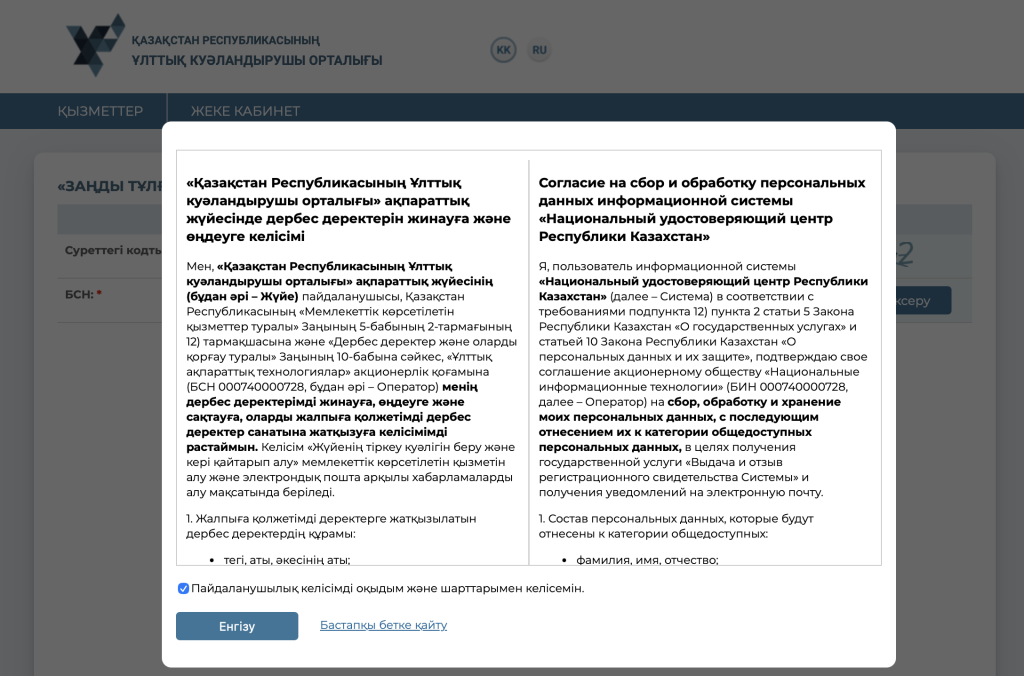
Ашылған терезеде БСН мен суреттегі кодты енгізіп, «БСН тексеру» батырмасын басыңыз.
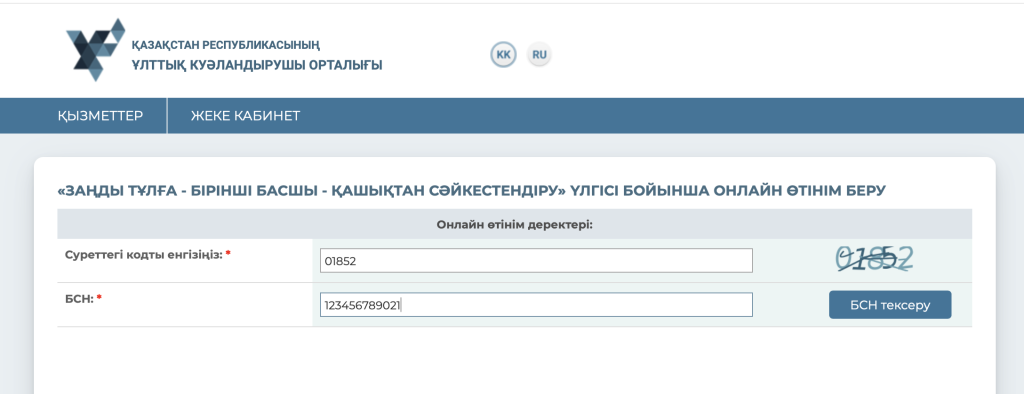
Енгізілген БСН бойынша Заңды тұлғалардың мемлекеттік дерекқоры (ЗТ МДҚ) базасымен сәтті тексеруден кейін «Ұйым атауы» өрісінде ұйымның тіркелген атауы көрсетіледі.
Одан кейін ЖСН енгізіп, «ЖСН тексеру» батырмасын басыңыз.
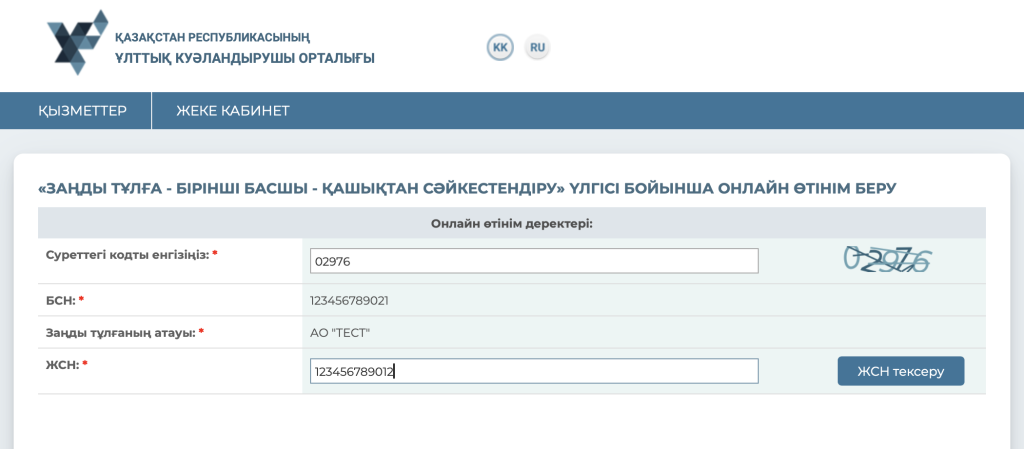
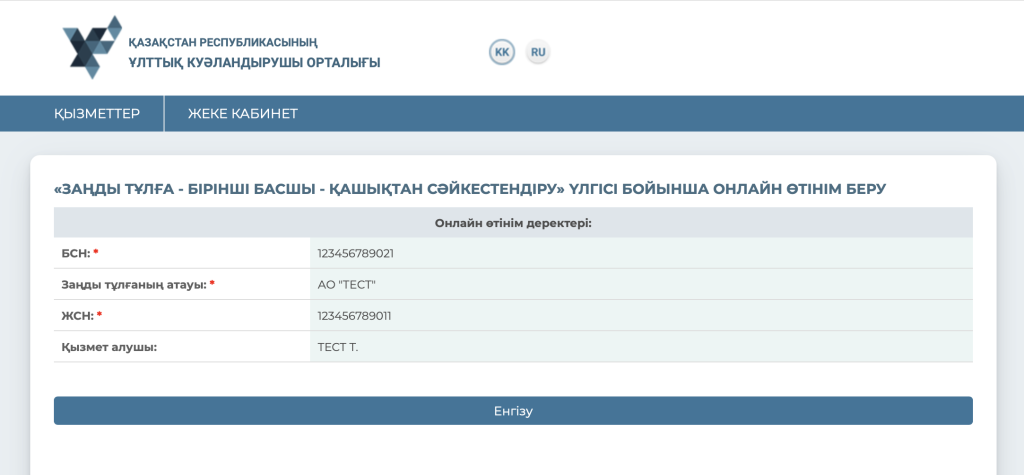
Енгізілген ЖСН бойынша Жеке тұлғалардың мемлекеттік дерекқоры (ЖТ МДҚ) базасымен сәтті тексеруден кейін деректеріңіз автоматты түрде толтырылады. Тексеруден кейін «Енгізу» батырмасын басыңыз. Сіз міндетті бейне сәйкестендіруден өту үшін Digital ID порталының бетіне бағытталасыз.
Ашылған Digital ID бетінде ЖСН мен ұялы телефон нөміріңізді енгізіп, содан кейін «Код алу» батырмасын басыңыз.
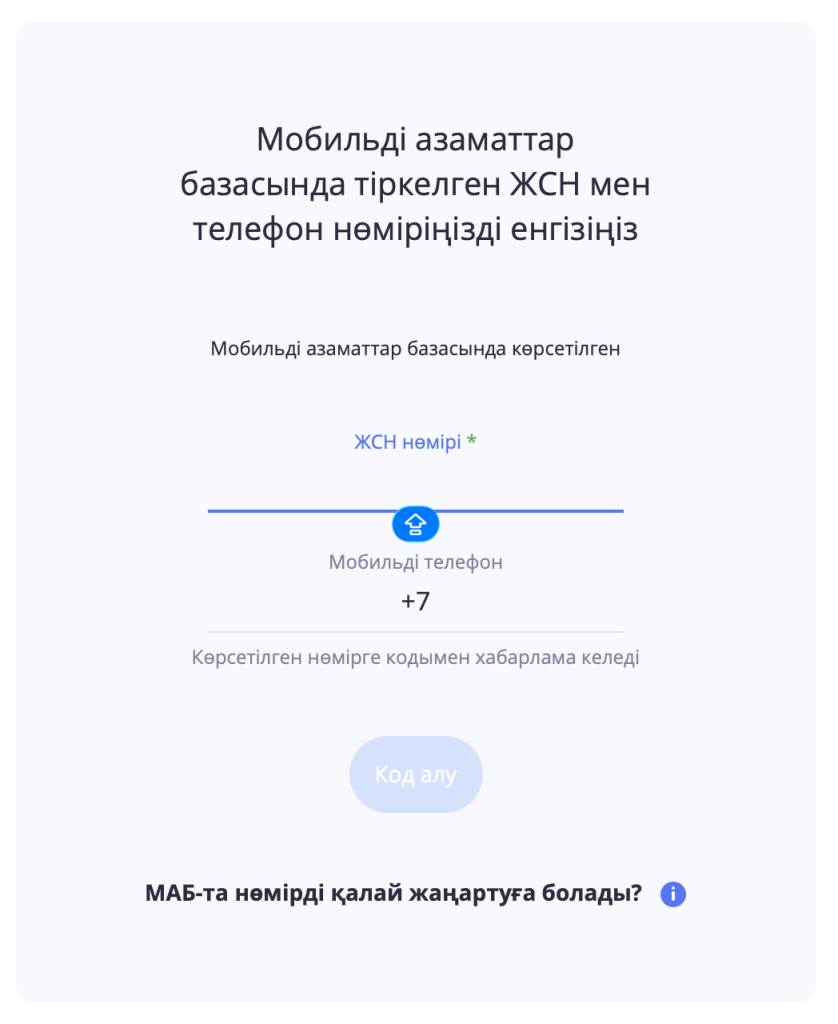
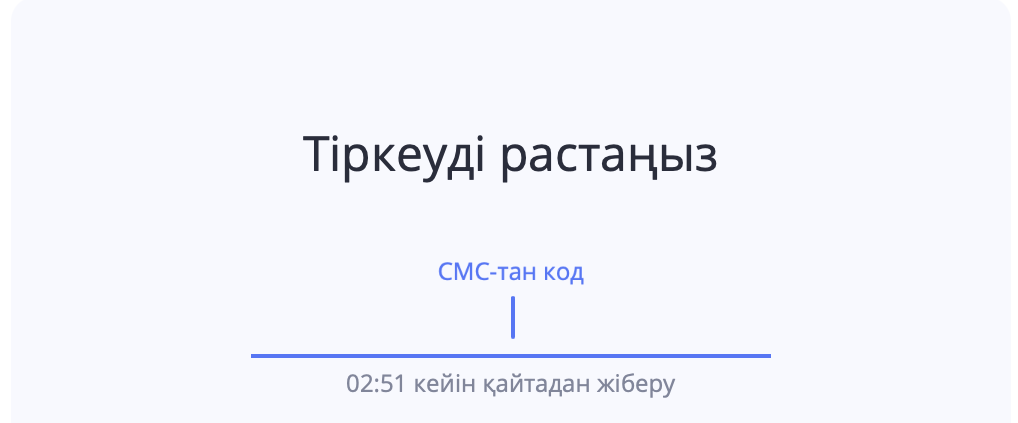
Сізге коды бар SMS-хабарлама келеді. Алынған кодты тиісті өріске енгізіңіз.
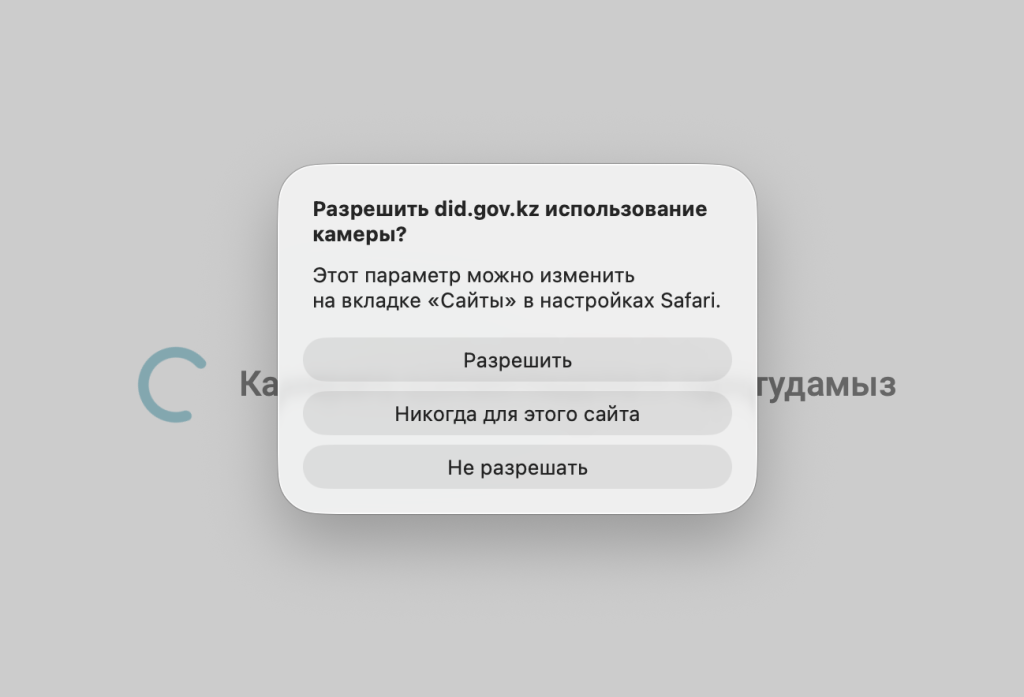
Браузер камераны пайдалануға рұқсат сұрайды. «Рұқсат ету» батырмасын басыңыз.
Егер компьютеріңізде камера болмаса немесе ол жұмыс істемесе, жүйе автоматты түрде QR-кодты көрсетеді. Оны смартфон камерасымен сканерлеңіз – телефонда бет ашылады, «Жалғастыру» батырмасын басыңыз.
Бейне-тексеру процесі басталады. Экрандағы нұсқауларды орындай отырып, бетіңізді камераға жақындатуыңыз қажет.
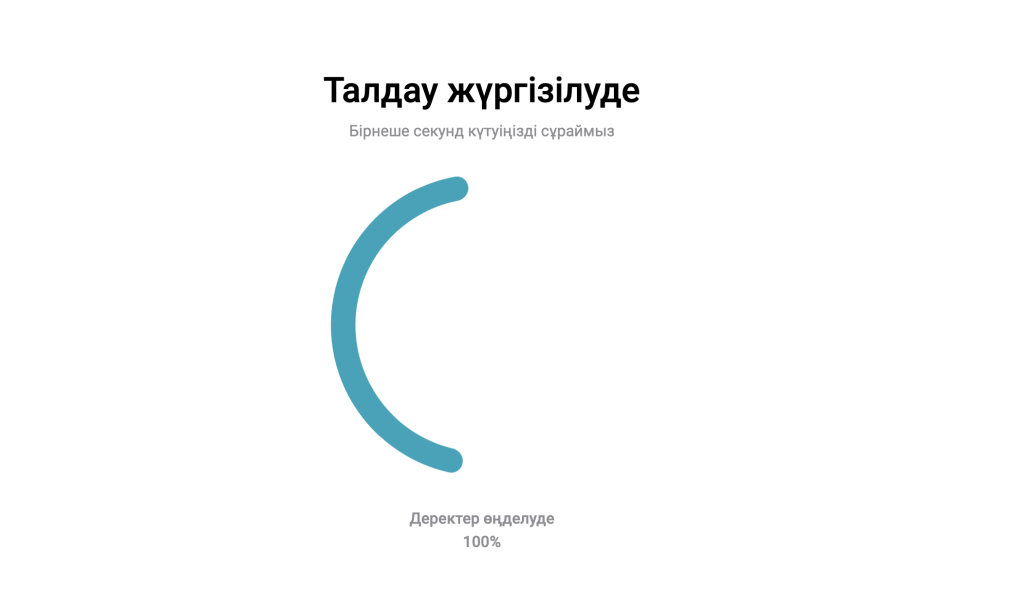
Деректерді талдау аяқталғанын күтіңіз. Бұл бірнеше секундқа созылуы мүмкін.
Маңызды! Бейне-тексерудің 5 сәтсіз әрекетінен кейін қолжетімділік 15 минутқа бұғатталады. Кейінірек қайта әрекет ете аласыз немесе pki.gov.kz/poluchenie-con сайтында өтінім беріп, ХҚКО-ға барып, жеке басыңызды сәйкестендіріп, өтінімді растауыңызға болады.
Сәтті тексеруден кейін жүйе ҚР ҰКО-ға жеке куәлік деректеріне және Мобильді азаматтар базасында (МАБ) тіркелген телефон нөміріңізге қол жеткізуге рұқсат сұрайды. «Рұқсат ету» батырмасын басыңыз.
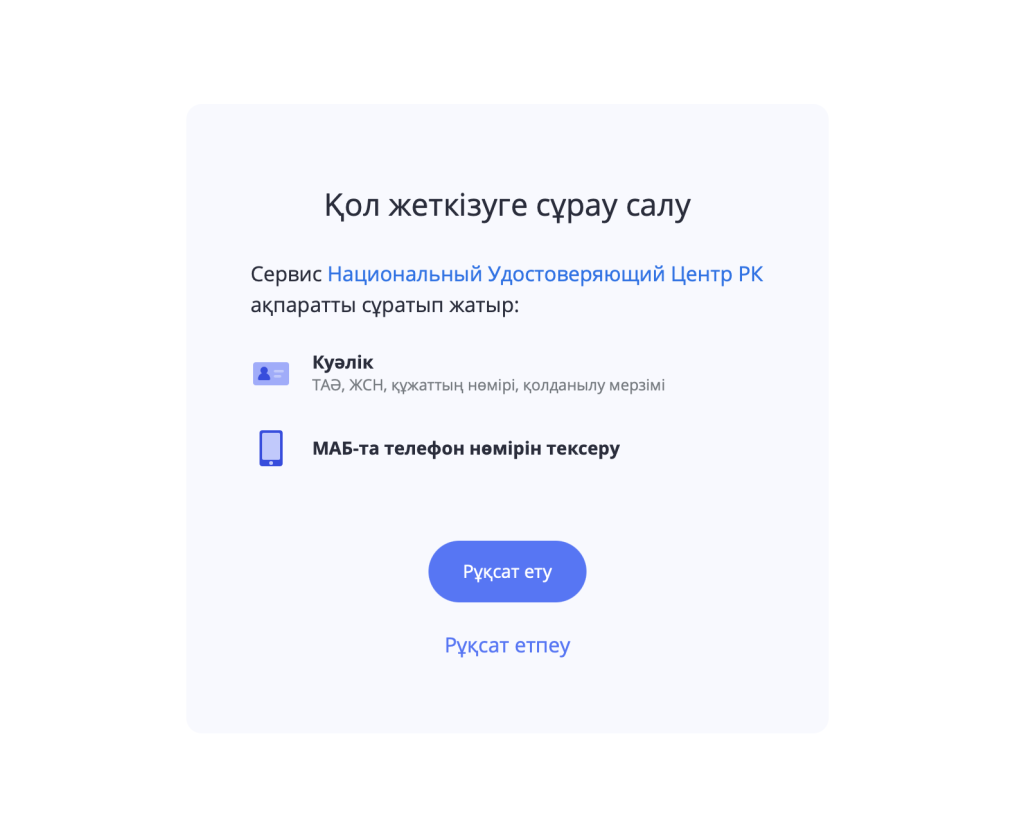
Бейне-тексеру аяқталғаннан кейін сіз ҚР ҰКО сайтына қайта ораласыз. Жеке деректеріңіз автоматты түрде толтырылады.
«Электрондық пошта» өрісіне өз e-mail мекенжайыңызды енгізіңіз (міндетті емес). Осы мекенжайға сертификаттардың жай-күйі және өтінім нөмірі туралы ақпарат жіберіледі.
Назар аударыңыз! Егер деректеріңіз Жеке тұлғалардың мемлекеттік дерекқоры (ЖТ МДҚ) базасында болмаса, қалаңыздағы Әділет департаментінің құжаттандыру бөліміне жүгініңіз!
Назар аударыңыз! «Электрондық пошта» өрісін мұқият толтырыңыз. Қате енгізілген жағдайда, сертификаттардың жай-күйі және өтінім нөмірі туралы хабарламалар электрондық поштаңызға келмейді.
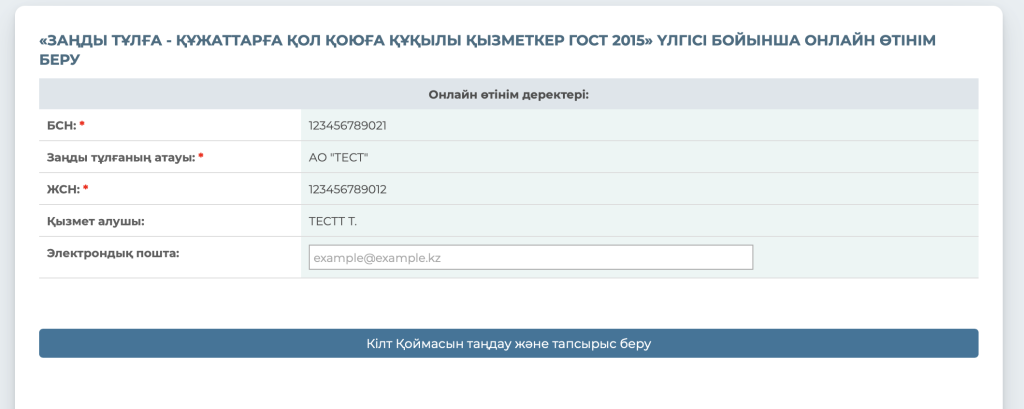
Келісімді растағаннан кейін кілттерді сақтау орнын таңдау терезесі ашылады.
«Қойма түрі» өрісінде қолжетімді нұсқаны таңдаңыз.
«Сақтау орны» өрісінде ЭЦҚ кілттері сақталатын қалтаны көрсетіп, «Ашу» батырмасын басыңыз.
Назар аударыңыз! «Дербес компьютер» сақтау орны қауіпсіз емес. ЭЦҚ кілттерін қорғау үшін қорғалған тасымалдағышты пайдаланған дұрыс. Егер қорғалған тасымалдағыш қолдансаңыз, оны компьютерге қосыңыз – жүйе оны автоматты түрде анықтайды.
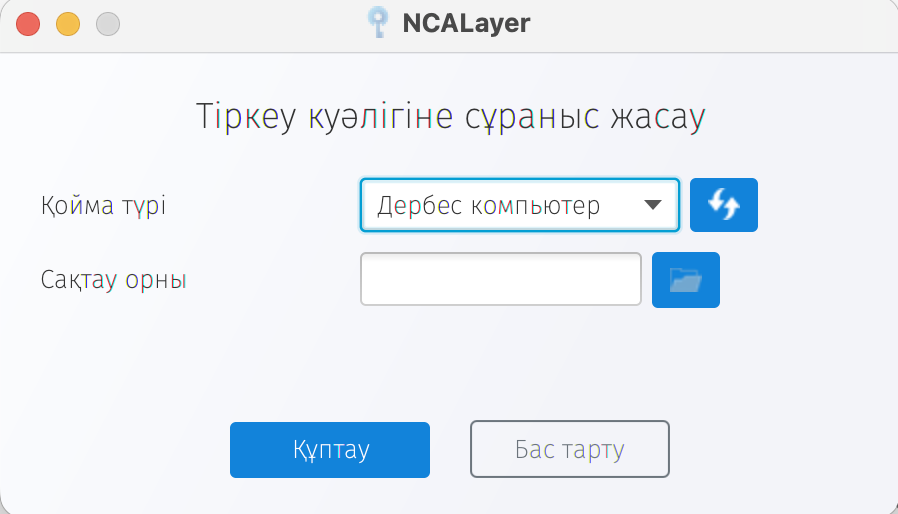
Келесі қадамда «Құптау» батырмасын басыңыз.
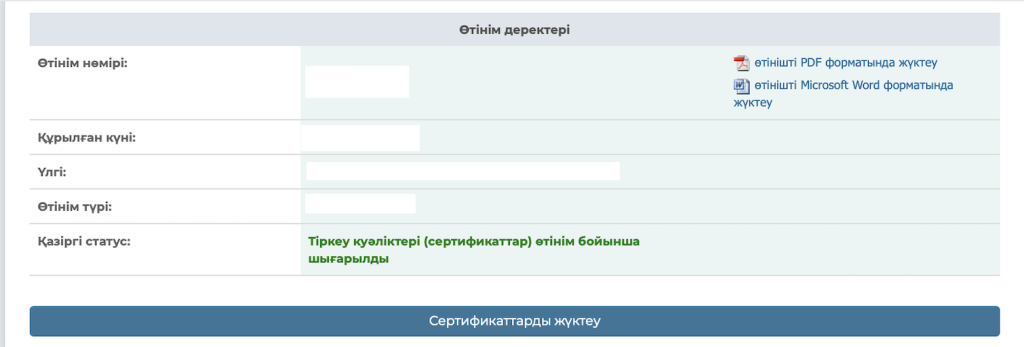
Өтінімнің күйі және оның бірегей нөмірі көрсетілген терезе ашылады.
Осы терезеде өтінімді PDF немесе DOCX форматында жүктеп алуға болады.
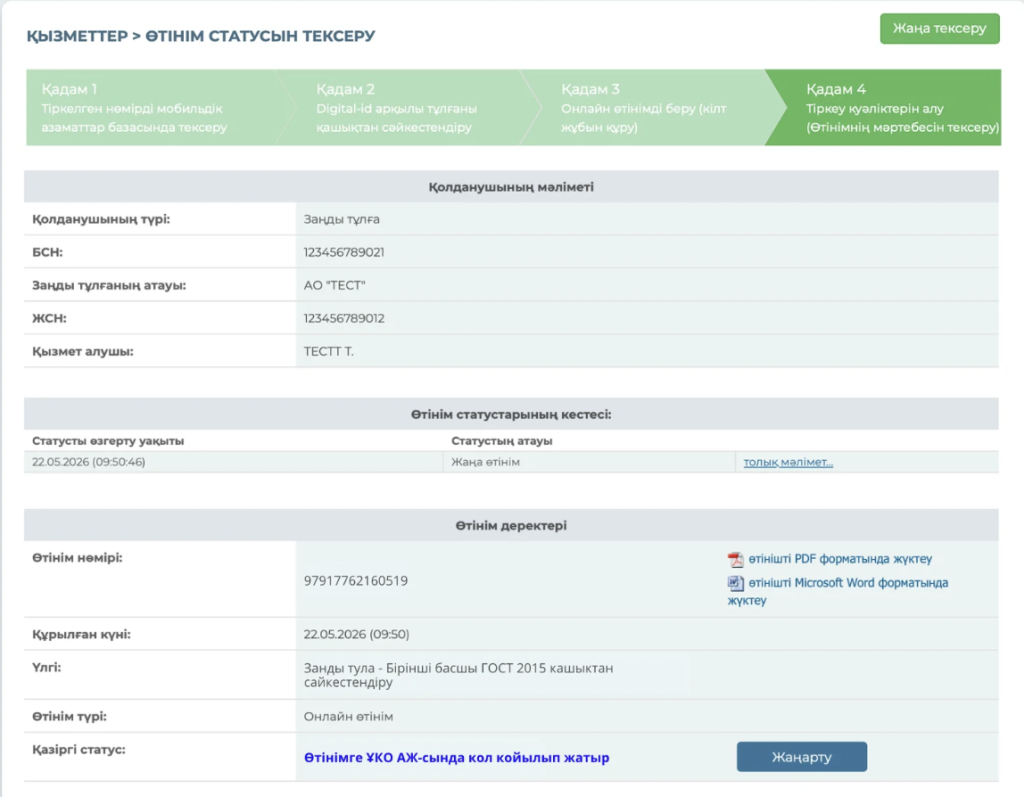
Назар аударыңыз! Өтінім нөмірін сақтап қойыңыз – ол Тіркеу орталығында өтінімді сәйкестендіру және шығарылған сертификаттарын орнату үшін қажет.
Өтінім сәтті берілгеннен кейін, тіркеу кезінде көрсетілген e-mail мекенжайына (көрсетілген жағдайда) ҚР ҰКО сайтында сертификаттарын алу үшін өтінім берілгені туралы және өтінім нөмірі көрсетілген хабарлама жіберіледі.
Маңызды! ҚР ҰКО ақпараттық хаттың жеткізілуіне жауапты емес. Хат келмеген жағдайда, спам қалтасын тексеріңіз, электрондық пошта мекенжайының дұрыстығына көз жеткізіңіз немесе пошта серверіңіздің сенімді екендігін тексеріңіз.
Өтінімнің өңделуін күтіңіз. Процесс бірнеше секундтан бір минутқа дейін созылады. Мәртебесін білу үшін «Жаңарту» батырмасын басыңыз.
Өтінім мәртебесі «Өтінім бойынша сертификаттар шығарылды» болып өзгерген кезде «Сертификаттарды жүктеу» батырмасы пайда болады. Оны басыңыз.
NCALayer бағдарламасының терезесі ашылып, сертификаттарды орнату процесі басталады.
Жүйе алдын ала таңдалған сақтау түрі мен орнын автоматты түрде көрсетеді. Қалтаға дейінгі жолдың дұрыстығын тексеріңіз. Егер қалтаның атауын өзгерткен болсаңыз немесе сақтау орнын ауыстырсаңыз, бұрын сақталған кілттері бар қалтаға жаңа жолды көрсетіңіз.
Сізге ЭЦҚ кілттеріне қол жеткізу үшін құпиясөз орнату ұсынылады. «Құпиясөз» және «Құпиясөзді құптау» өрістеріне құпиясөз ойлап тауып енгізіңіз.
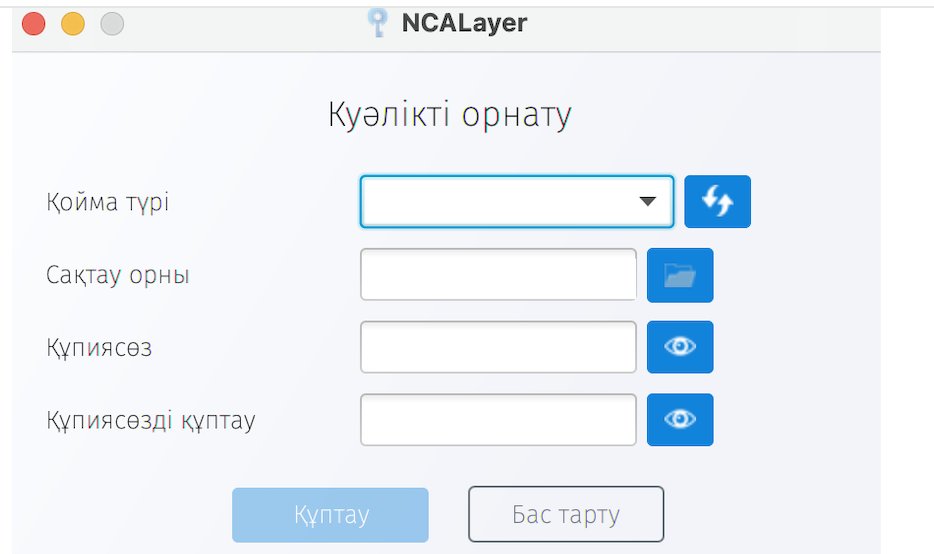
Құпиясөзге қойылатын талаптар: кемінде 6 таңба, міндетті түрде кемінде бір бас әріп (A-Z), бір кіші әріп (a-z) және бір сан (0-9) болуы қажет. Сондай-ақ «#$^+=!*()@%&_?-.» арнайы таңбаларын пайдалануға болады.
Назар аударыңыз! Бұл құпиясөзді есте сақтаңыз! Ол ҚР ҰКО жүйесінде сақталмайды және қалпына келтірілмейді. Құпиясөз жоғалған жағдайда ЭЦҚ кілттеріне қол жеткізу мүмкін болмайды және сертификатты кері қайтарып, қайта шығару қажет болады.
«Құптау» батырмасын басыңыз.
Сәтті орнатудан кейін «Сертификаттар сәтті орнатылды» хабарламасы көрсетіледі.
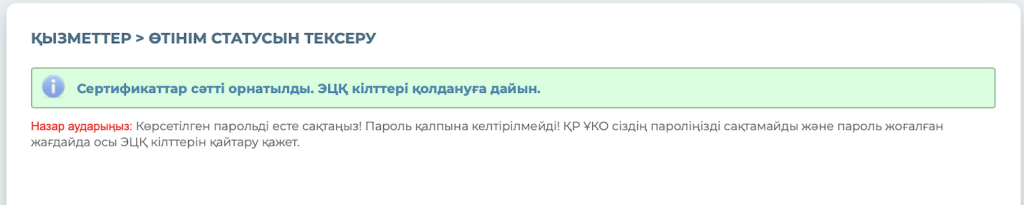
Өтінім беру кезінде көрсетілген қалтаны ашыңыз. Сол жерде ГОСТ стандарты бойынша ЭЦҚ кілт файлы көрсетіледі. Бұл – пайдалануға дайын электрондық цифрлық қолтаңба кілті.

ЭЦҚ кілттерін алу сәтті аяқталды.
Сертификаттарды алу барысында қиындықтар туындаған жағдайда, 1414 нөмірі немесе support@goscorp.kz электрондық поштасы арқылы техникалық қолдау қызметіне хабарласыңыз.