
Браузерді іске қосып, мекенжай жолына: pki.gov.kz енгізіңіз. Қазақстан Республикасының Ұлттық куәландырушы орталығының (бұдан әрі – ҚР ҰКО) басты беті ашылады.
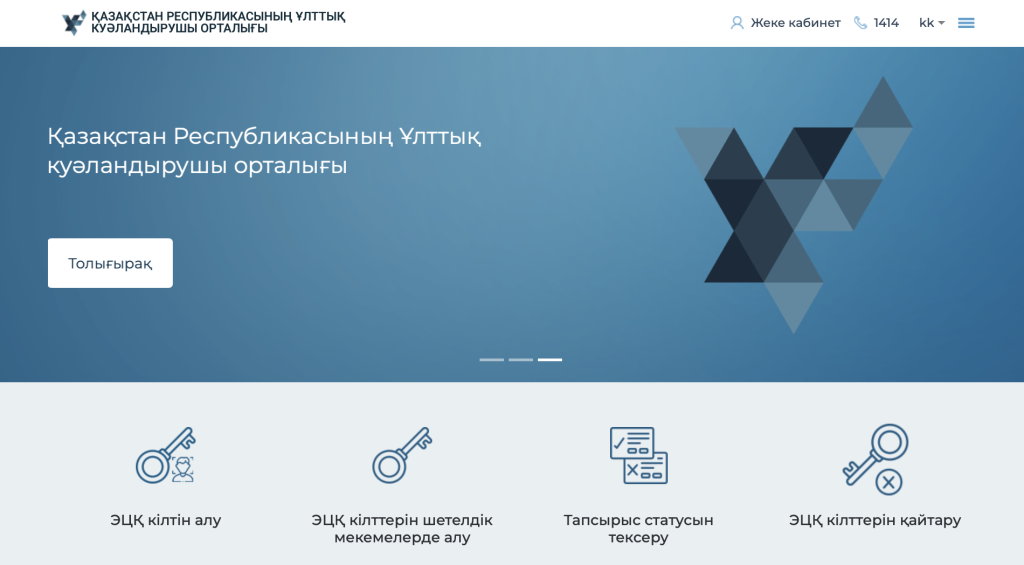
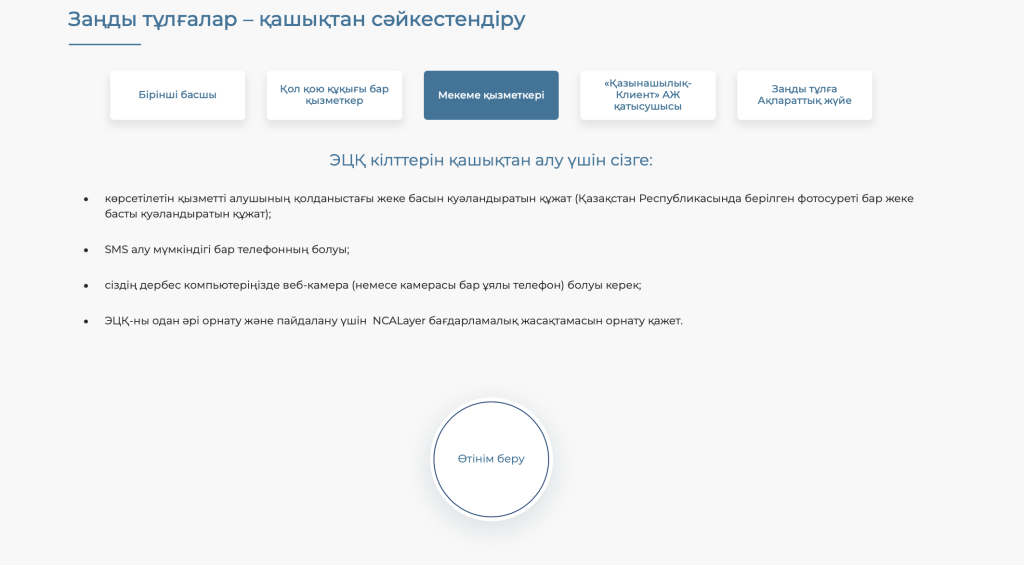
«ЭЦҚ кілтін алу» мәзірін басыңыз. Қажетті бөлімді таңдаңыз: «Заңды тұлғалар». «Мекеме қызметкері» бөлімін таңдаңыз.
Ақпаратпен танысып, «Өтінім беру» батырмасын басыңыз.
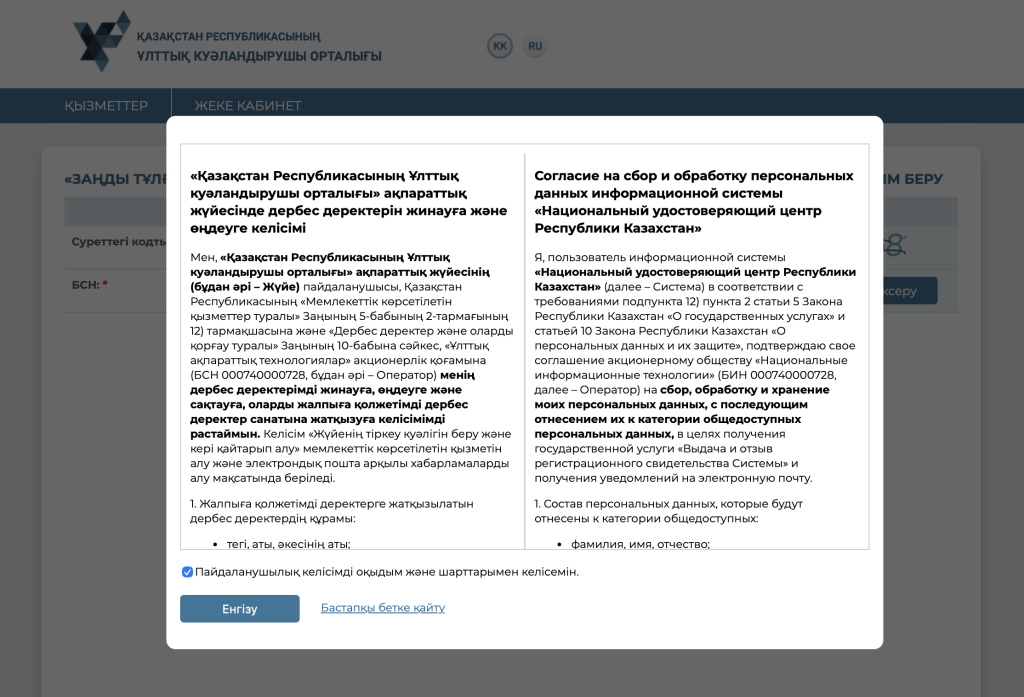
Келісіммен танысып, келіскен жағдайда «Енгізу» батырмасын басыңыз.
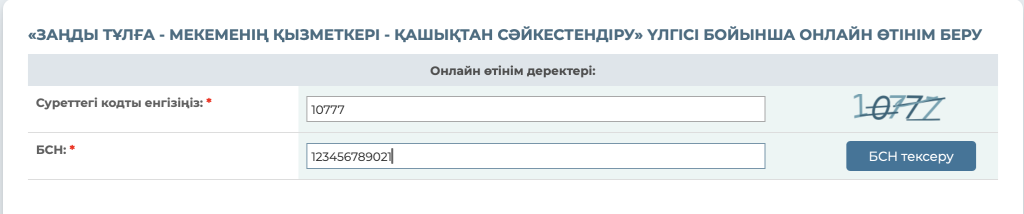
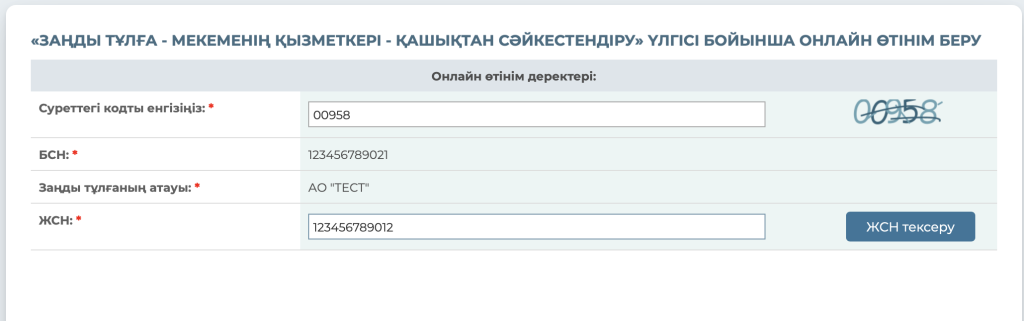
Ашылған терезеде БСН мен суреттегі кодты енгізіп, «БСН тексеру» батырмасын басыңыз.
Енгізілген БСН-нің ЗТ МДҚ қорымен сәтті тексерілуінен кейін «Ұйым атауы» жолында ұйымның тіркелген атауы көрсетіледі.
Одан кейін ЖСН енгізіп, «ЖСН тексеру» батырмасын басыңыз.
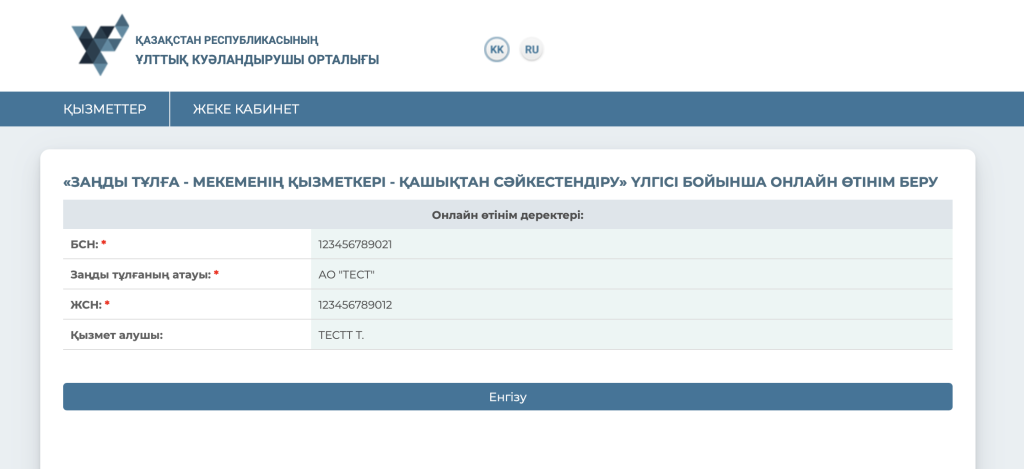
Енгізілген ЖСН-нің ЖТ МДҚ қорымен сәтті тексерілуінен кейін деректеріңіз автоматты түрде толтырылады. Тексеруден кейін «Енгізу» батырмасын басыңыз. Міндетті бейне сәйкестендіруден өту үшін Digital ID порталының бетіне бағытталасыз.
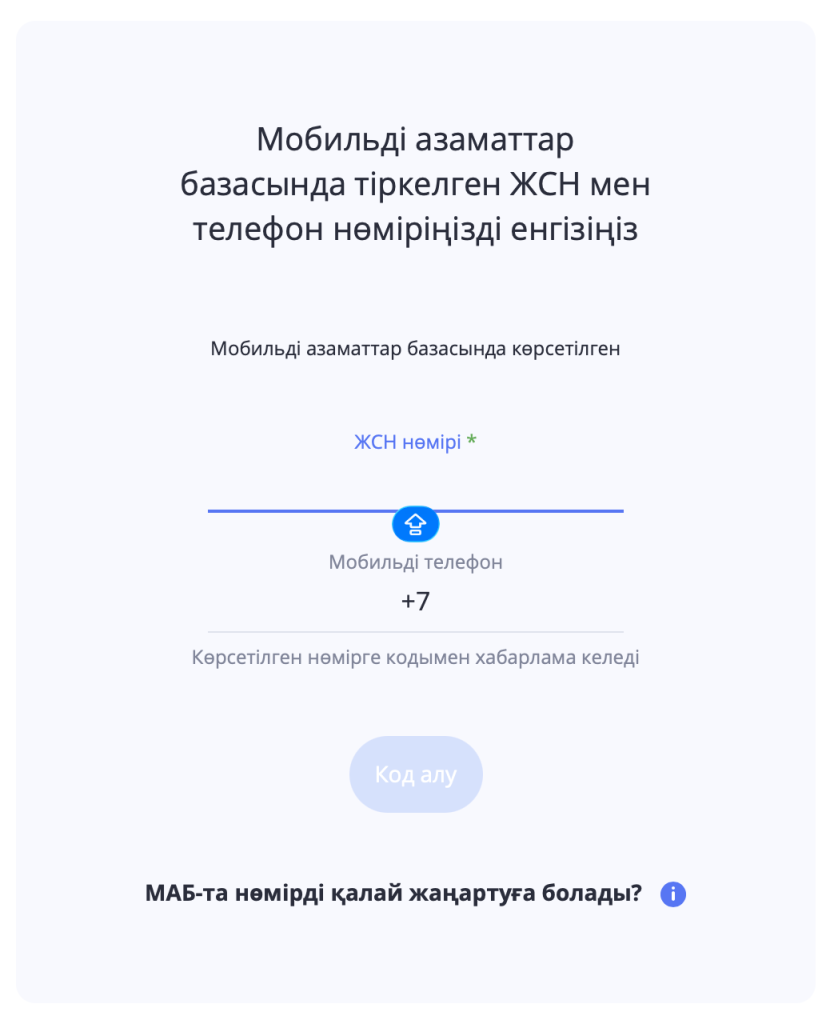
Ашылған Digital ID парақшасында ЖСН мен ұялы телефон нөмірін енгізіп, «Код алу» батырмасын басыңыз.
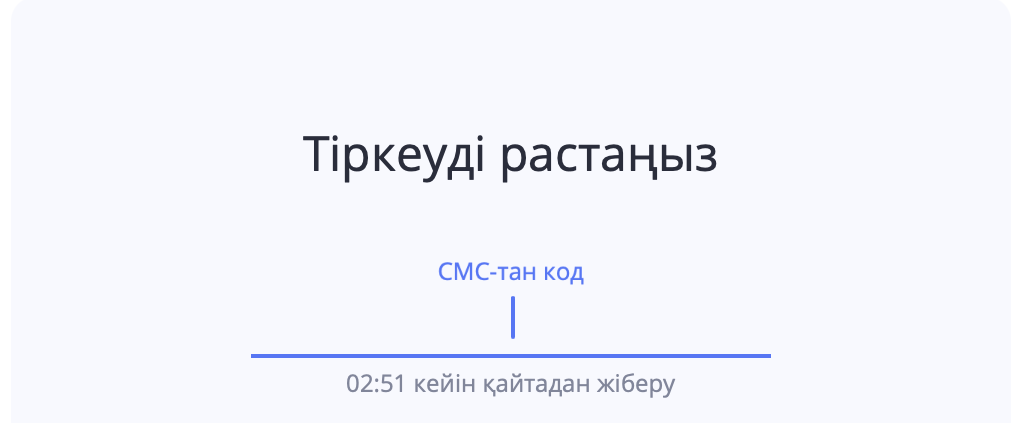
Сіздің телефоныңызға коды бар SMS-хабарлама келеді. Алынған кодты тиісті жолға енгізіңіз.
Браузер камераны пайдалануға рұқсат сұрайды. «Рұқсат ету» батырмасын басыңыз.
Егер компьютеріңізде камера болмаса немесе жұмыс істемесе, жүйе автоматты түрде QR-кодты көрсетеді. Оны смартфон камерасымен сканерлеңіз – телефонда бет ашылады, «Жалғастыру» батырмасын басыңыз.
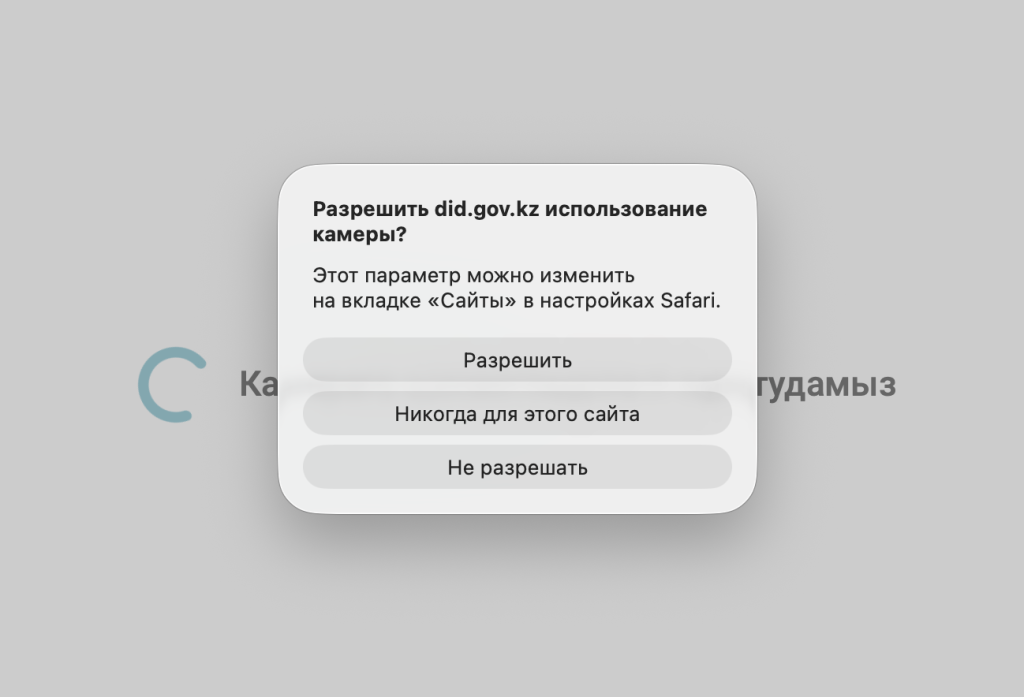
Бейне тексеру процесі басталады. Экрандағы нұсқауларды орындай отырып, бетіңізді камераға жақындатыңыз.
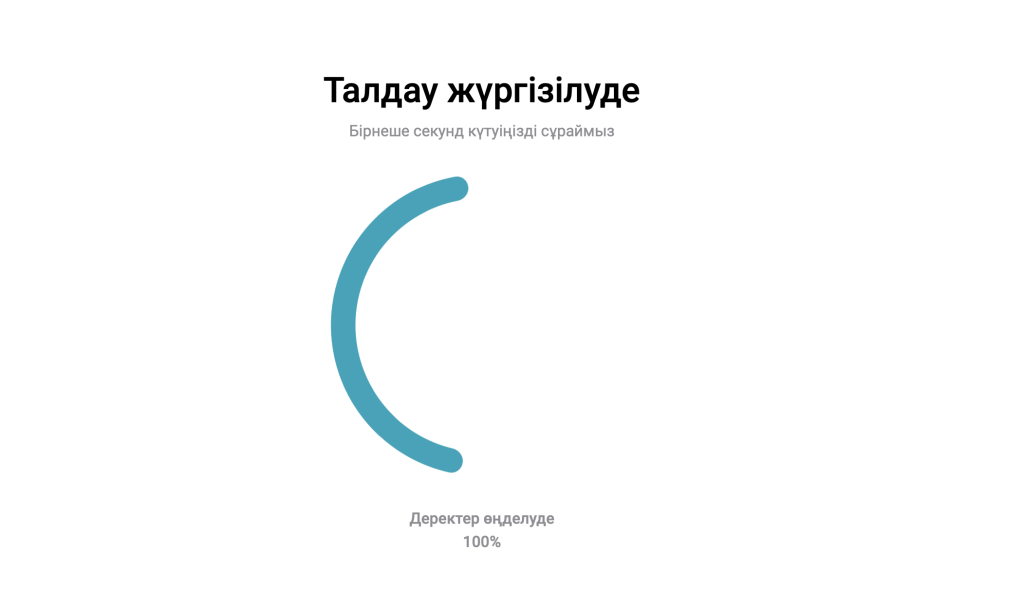
Деректерді талдау процесінің аяқталуын күтіңіз. Бұл бірнеше секундқа созылуы мүмкін.
Маңызды! Бейне тексеруден 5 рет сәтсіз өткеннен кейін қолжетімділік 15 минутқа бұғатталады. Кейінірек қайта әрекет жасауға немесе pki.gov.kz/poluchenie-con сайтында өтінім беріп, ХҚКО-ға барып сәйкестендіру және өтінімді растау рәсімінен өтуге болады.
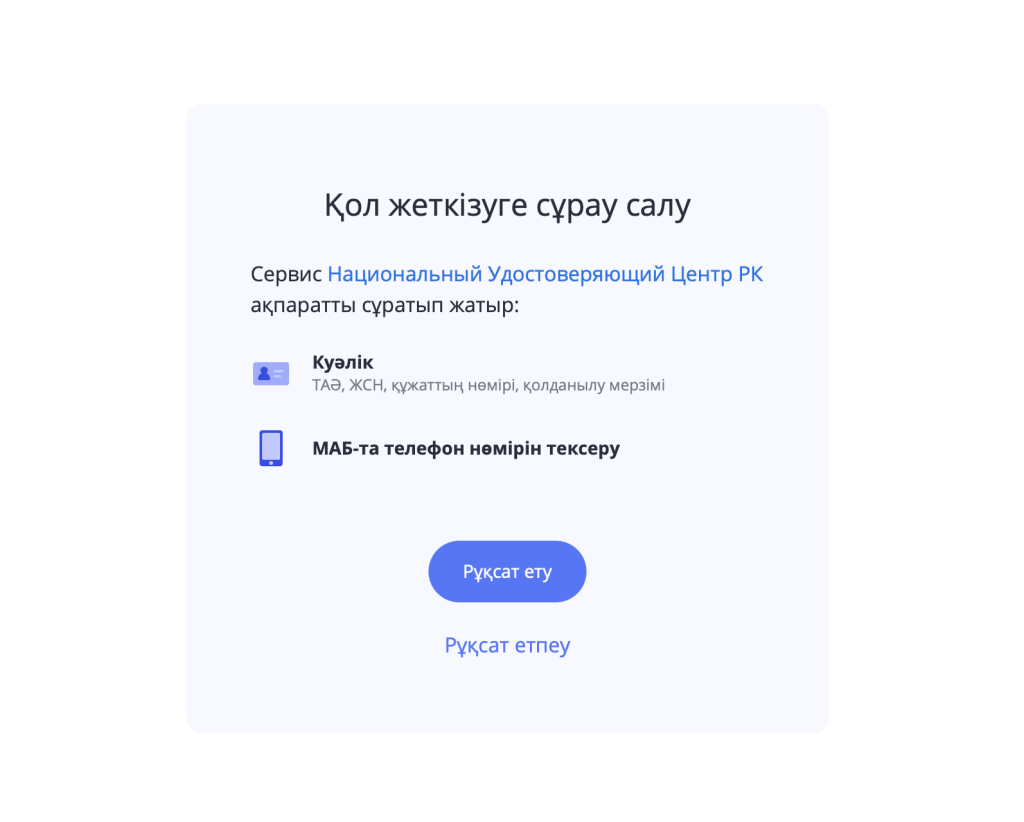
Тексеру сәтті аяқталғаннан кейін жүйе ҚР ҰКО-ға жеке куәлік деректеріңізге және Мобильді азаматтар базасында (МАБ) тіркелген телефон нөміріңізге қол жеткізуге рұқсат сұрайды. «Рұқсат ету» батырмасын басыңыз.
Бейне тексеру аяқталғаннан кейін қайтадан ҚР ҰКО сайтына ораласыз. Жеке деректеріңіз автоматты түрде толтырылады.
«Электрондық пошта» жолына электрондық пошта мекенжайыңызды енгізіңіз (жолды толтыру міндетті емес). Бұл мекенжайға сертификаттардың күйі және өтінім нөмірі туралы ақпарат жіберіледі.
Назар аударыңыз! Егер деректеріңіз ЖТ МДҚ қорында болмаса, қалаңыздағы Әділет департаментінің құжаттандыру бөліміне жүгініңіз!
Назар аударыңыз! «Электрондық пошта» жолын мұқият толтырыңыз. Қате жіберілген жағдайда, сертификаттардың күйі мен өтінім нөмірі туралы хабарламалар электрондық поштаңызға келмейді.
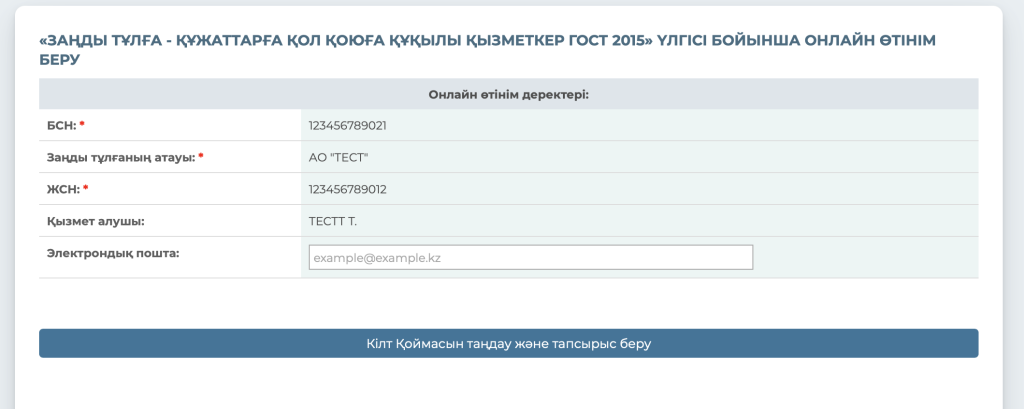
Келісімді растағаннан кейін кілттер қоймасын таңдау терезесі ашылады.
«Қойма түрі» жолында қолжетімді нұсқаны таңдаңыз.
«Сақтау орны» жолында ЭЦҚ кілті сақталатын буманы көрсетіп, «Ашу» батырмасын басыңыз.
Назар аударыңыз! «Дербес компьютер» қоймасы қауіпсіз емес. ЭЦҚ кілтінің бұзылу қаупін азайту үшін қорғалған кілт тасымалдағышын пайдалануды ұсынамыз. Егер қорғалған тасымалдағыш қолданылса, оны компьютерге қосыңыз – жүйе оны автоматты түрде анықтайды.
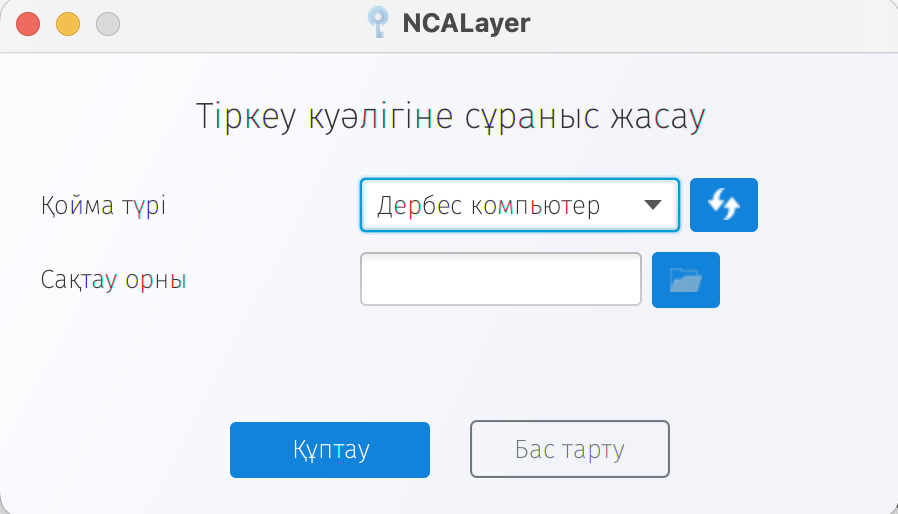
Одан кейін «Құптау» батырмасын басыңыз.
Өтінім күйі және оның бірегей нөмірі туралы ақпарат көрсетілген терезе ашылады.
Осы терезеде PDF немесе DOCX форматындағы өтінішті тиісті батырма арқылы жүктеп алуға болады.
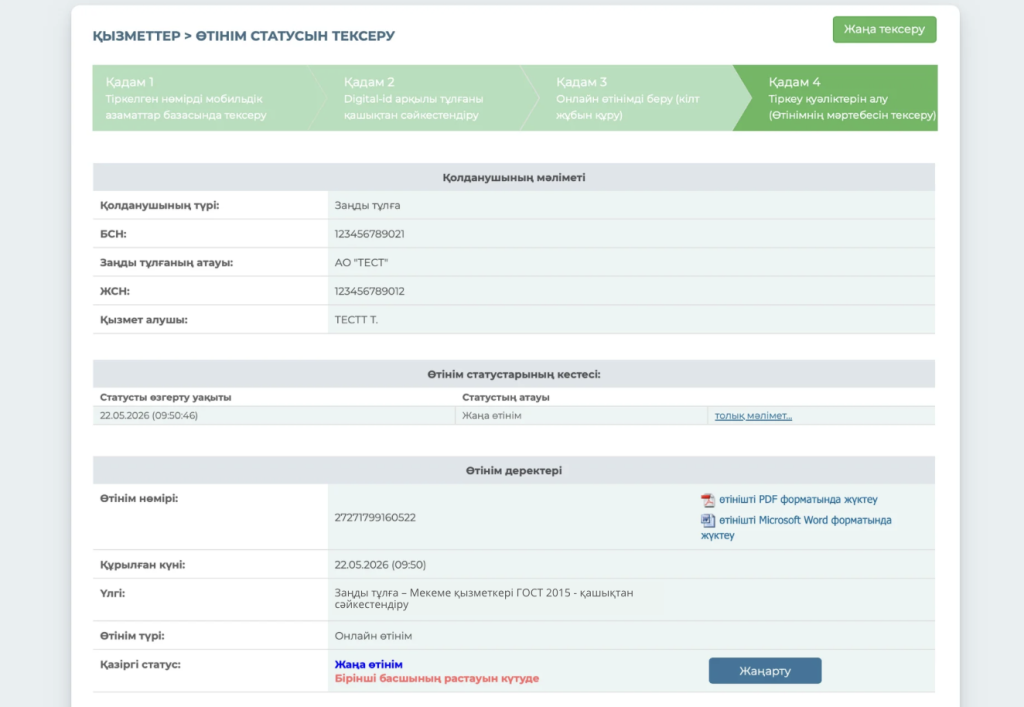
Назар аударыңыз! Өтінім нөмірін сақтап қойыңыз. Ол Тіркеу орталығында өтінімді сәйкестендіру және шығарылған сертификаттарын орнату үшін қажет.
Маңызды! ҚР ҰКО ақпараттық хаттың жеткізілуіне жауап бермейді. Хат келмеген жағдайда, спам бумасын тексеріңіз, көрсетілген электрондық пошта мекенжайының дұрыстығына көз жеткізіңіз немесе пошта серверіңіздің сенімді екендігін тексеріңіз.
Назар аударыңыз! Өтінім берілгеннен кейін, өтінімді растау үшін заңды тұлғаның бірінші басшысының жеке кабинетіне жүгіну қажет.