
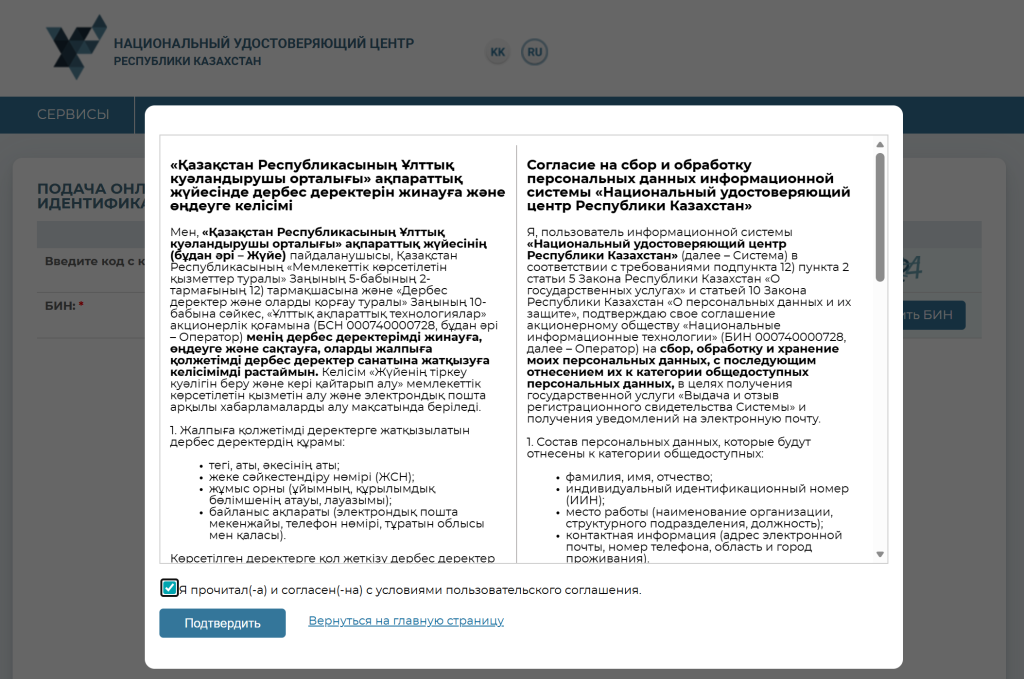
Ознакомьтесь с соглашением, и в случае согласия нажмите кнопку «Подтвердить».
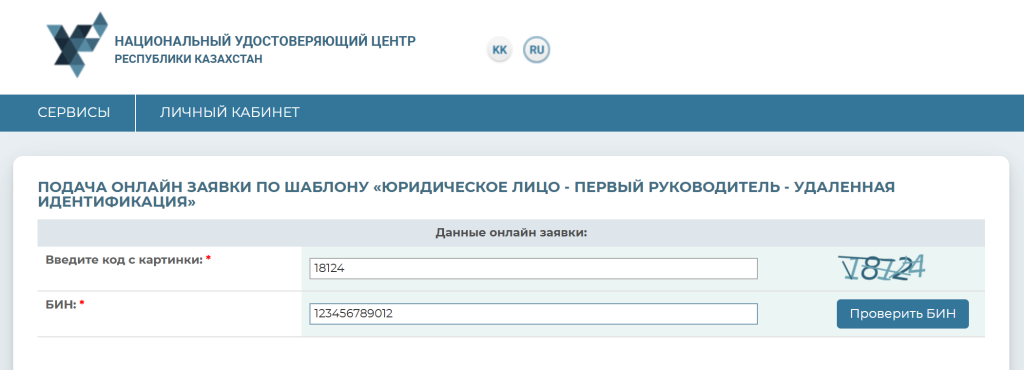
В открывшемся окне введите БИН и код с картинки, нажмите кнопку «Проверить БИН».
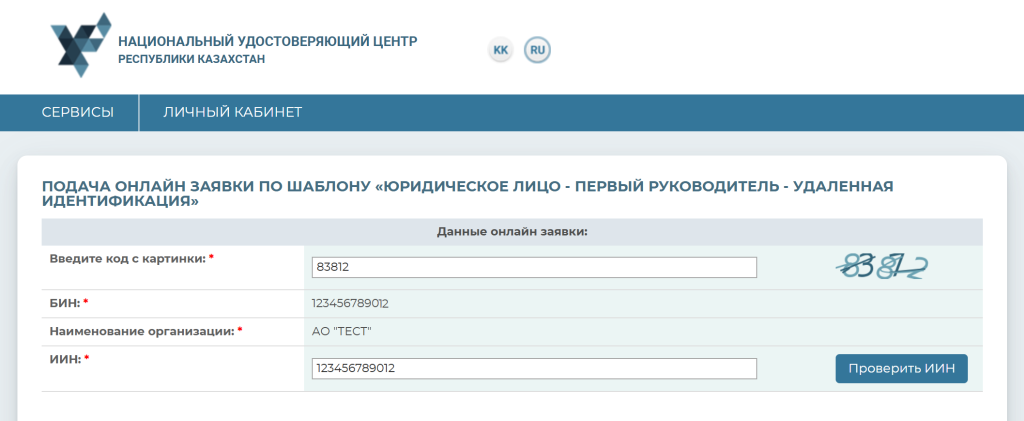
После успешной проверки с базой ГБД ЮЛ введенного БИН, в поле «Наименование организации» отобразится зарегистрированное название организации.
Далее введите ИИН, и нажмите кнопку «Проверить ИИН».
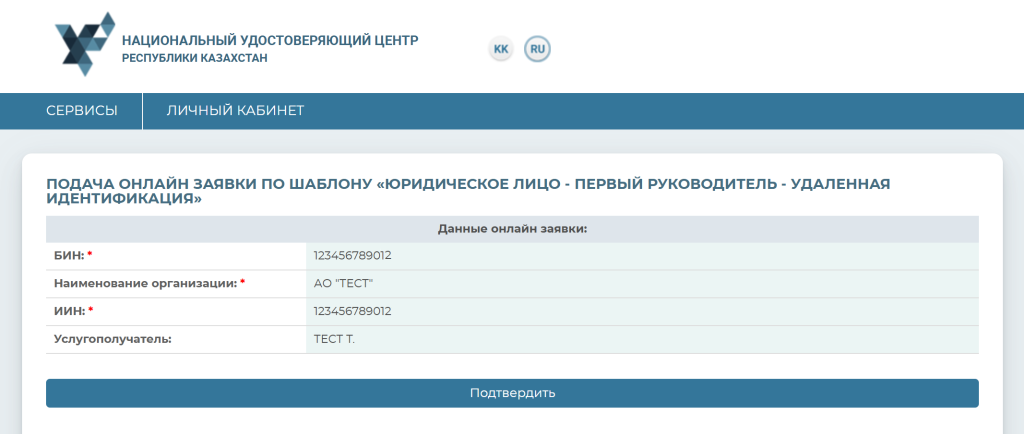
После успешной проверки с базой ГБД ФЛ введенного ИИН, ваши данные заполнятся автоматически. После проверки нажмите кнопку «Подтвердить». Вы будете перенаправлены на страницу портала Digital ID для прохождения обязательной видео-идентификации.
На открывшейся странице Digital ID введите ваш ИИН и номер мобильного телефона, после чего нажмите кнопку «Получить код».
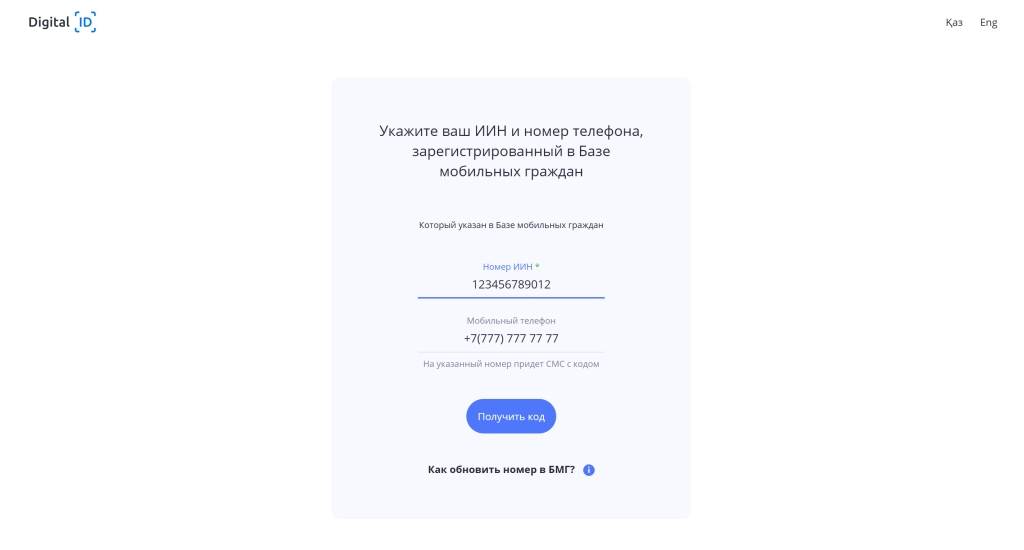
Вам поступит SMS-сообщение с кодом. Введите полученный код в соответствующее поле.
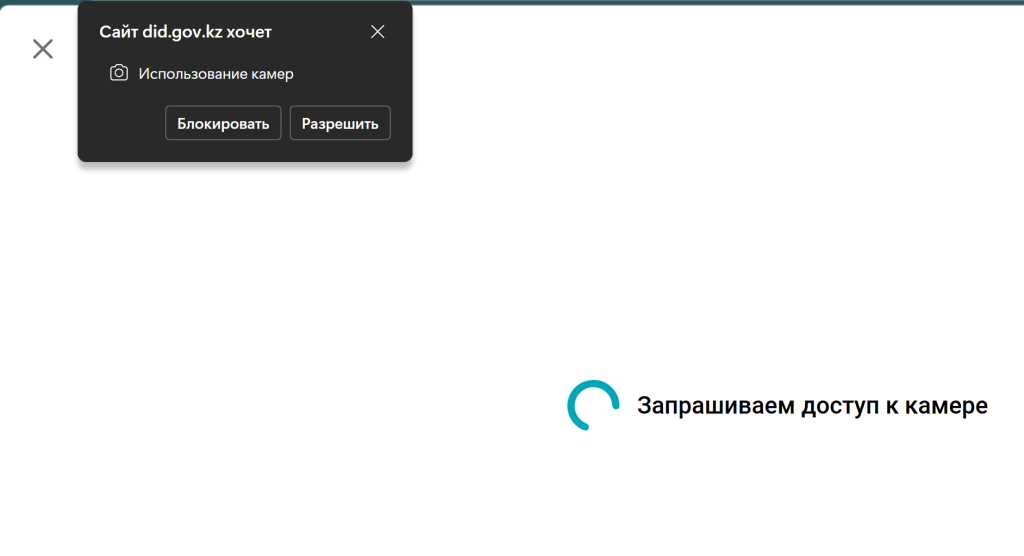
Браузер запросит разрешение на использование камеры. Нажмите кнопку «Разрешить».
Если на вашем компьютере нет камеры или она не работает, система автоматически отобразит QR-код. Отсканируйте его камерой смартфона — на телефоне откроется страница, нажмите кнопку «Продолжить».
Начнется процесс видео-проверки. Вам нужно будет поднести лицо к камере следуя подсказкам на экране.
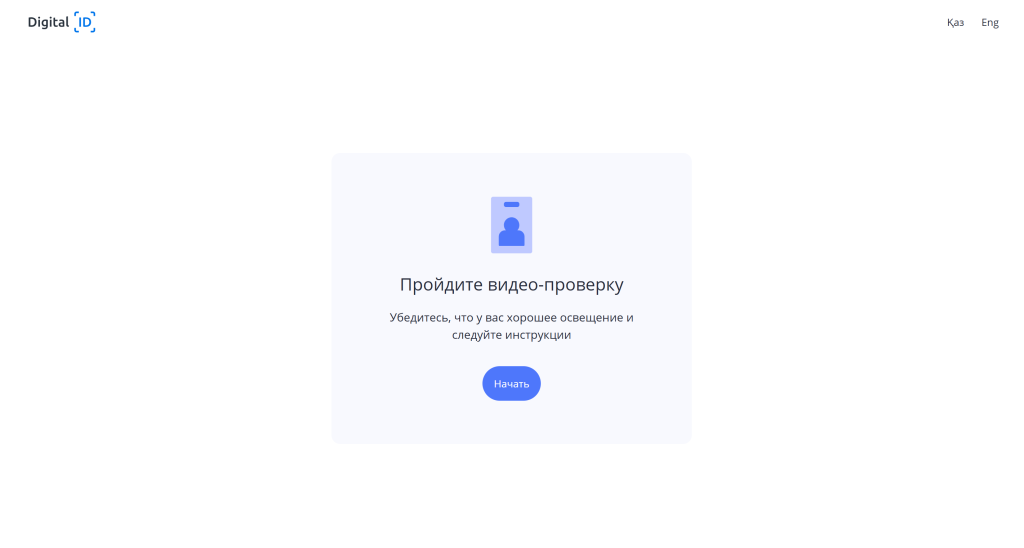
Дождитесь завершения анализа данных. Это может занять несколько секунд.
Важно! После 5 неудачных попыток видео-проверки доступ блокируется на 15 минут. Вы можете повторить попытку позже или подать заявку на сайте pki.gov.kz/poluchenie-con и обратиться в ЦОН / загранучреждение РК для идентификации и подтверждения заявки. Подробная инструкция по подаче через ЦОН / загранучреждение РК доступна по ссылке: help.pki.gov.kz/ru/con-zagranuchrezhdenie/.
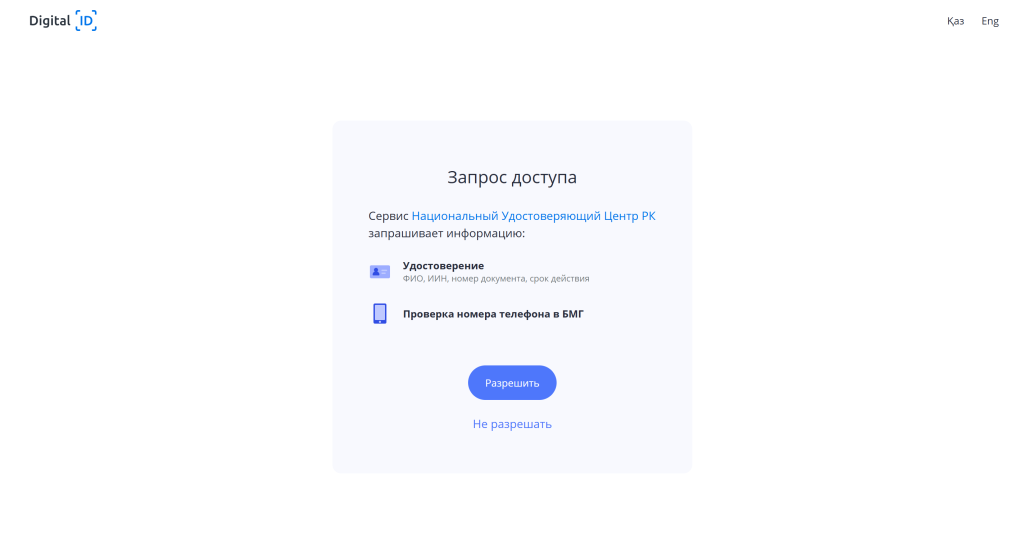
После успешной проверки система запросит разрешение для доступа НУЦ РК к данным удостоверения личности и вашему номеру телефона, зарегистрированного в Базе мобильных граждан (БМГ). Нажмите кнопку «Разрешить».
После завершения видео-проверки вы будете возвращены обратно на сайт НУЦ РК. Ваши персональные данные заполнятся автоматически.
Введите свой адрес электронной почты в поле «Электронная почта» (поле не является обязательным). На данный адрес вы сможете получать информацию о состоянии ваших сертификатов, а также номер заявки.
Внимание! Если ваши данные отсутствуют в базе ГБД ФЛ, просим вас обратиться в Отдел документирования Департамента юстиции вашего города!
Внимание! Внимательно заполняйте поле «Электронная почта». Если вы допустите ошибку, уведомления о состоянии ваших сертификатов, а также номер заявки не придут на ваш электронный адрес.
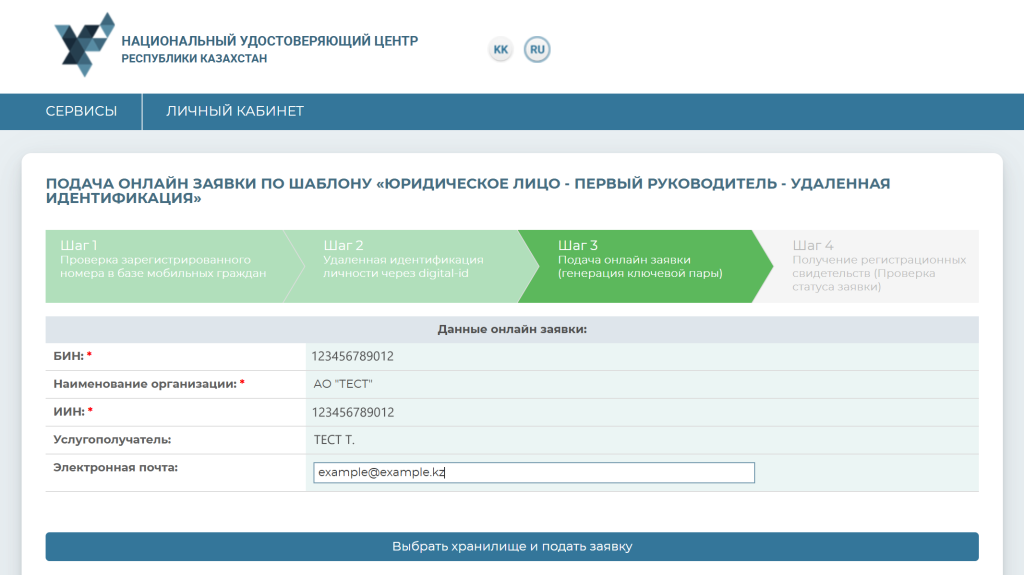
После подтверждения согласия откроется окно выбора хранилища ключей.
В поле «Тип хранилища» выберите доступный вариант.
В поле «Место хранения» укажите папку, где будут сохранены ключи ЭЦП, и нажмите «Открыть».
Внимание! Хранилище «Персональный компьютер» является небезопасным. Рекомендуем использовать защищенный носитель ключевой информации для снижения риска компрометации ключей ЭЦП. Если вы используете защищенный носитель, подключите его к компьютеру — система определит его автоматически.
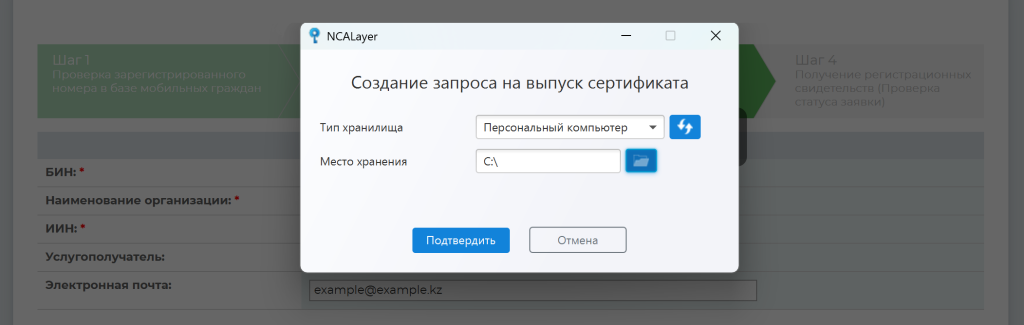
Далее нажмите кнопку «Подтвердить».
Вы увидите окно с информацией о статусе заявки и её уникальным номером.
В этом же окне вы можете скачать заявление в формате PDF или DOCX, нажав соответствующую кнопку.
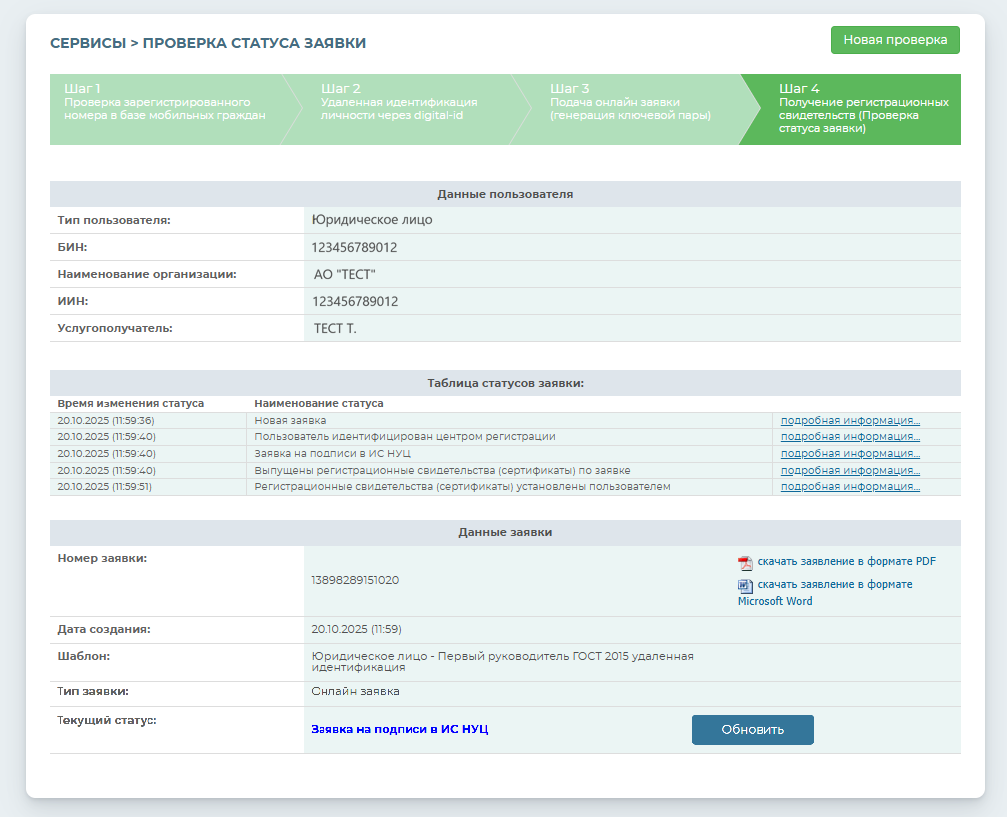
Внимание! Запомните номер заявки, он необходим для идентификации Вашей заявки в ЦОН / загранучреждении РК, а также для установки выпущенных сертификатов.
После успешной подачи заявления, на Ваш e-mail (в случае его указания при регистрации), придет письменное уведомление о том, что на сайте НУЦ РК была подана заявка на получение сертификатов, в которой также будет указан номер Вашей заявки.
Важно! НУЦ РК не несет ответственность за доставку информационного письма. В случае его отсутствия, проверьте папку спама, проверьте правильность указанного адреса, либо убедитесь, что Ваш почтовый сервер надежен.
Ожидайте обработку заявки. Процесс занимает от нескольких секунд до минуты. Чтобы узнать статус, нажмите кнопку «Обновить».
Когда статус заявки изменится на «Выпущены сертификаты по заявке», появится кнопка «Загрузить сертификаты». Нажмите её.
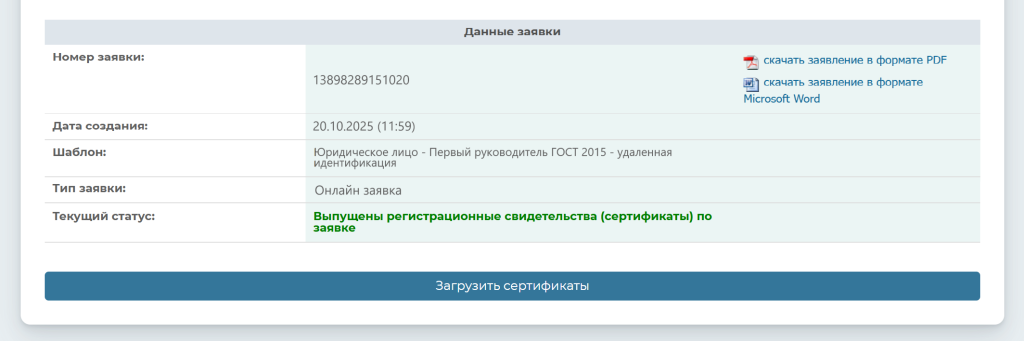
Откроется окно программы NCALayer для установки сертификатов.
Система автоматически подставит выбранный ранее тип и место хранения. Проверьте правильность пути к папке. Если вы переименовали папку или изменили место хранения, укажите новый путь к папке с сохраненными ранее ключами.
Вам будет предложено задать пароль для доступа к ключам ЭЦП. Придумайте и введите пароль в поля «Пароль» и «Подтверждение пароля».
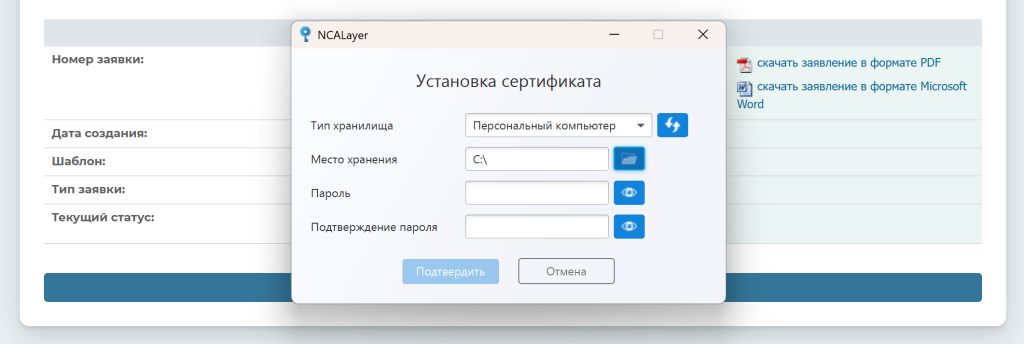
Требования к паролю: минимум 6 символов, обязательно наличие хотя бы одной заглавной буквы (A-Z), одной строчной буквы (a-z) и одной цифры (0-9). Также можно использовать специальные символы «#$^+=!*()@%&_?-.».
Внимание! Запомните этот пароль! Он не хранится в НУЦ РК и не подлежит восстановлению. В случае его утери доступ к ключам ЭЦП будет невозможен, и сертификат придется отзывать и выпускать заново.
Нажмите кнопку «Подтвердить».
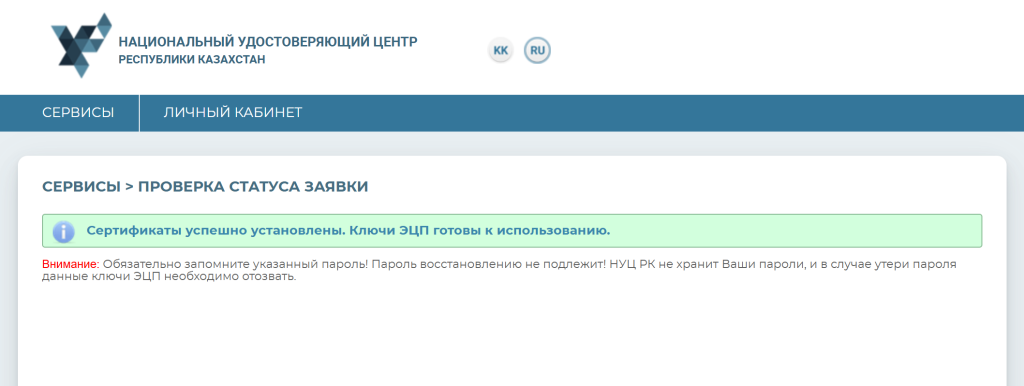
После успешной установки вы увидите сообщение: «Сертификаты успешно установлены».
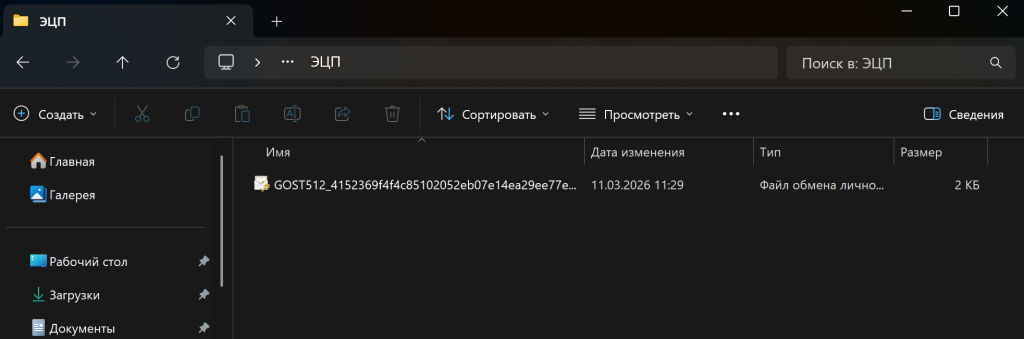
Откройте папку, которую вы указали при подаче заявки. Вы увидите один файл с ключом ЭЦП (по стандарту ГОСТ). Это ваш готовый к использованию ключ электронной цифровой подписи.
Получение ключей ЭЦП успешно завершено.
В случае возникновения трудностей при получении сертификатов, пожалуйста, свяжитесь со службой технической поддержки по телефону 1414 или по электронной почте support@goscorp.kz.