
Өтінім расталғаннан кейін өтінім мәртебесін тексеру функционалын пайдаланыңыз.
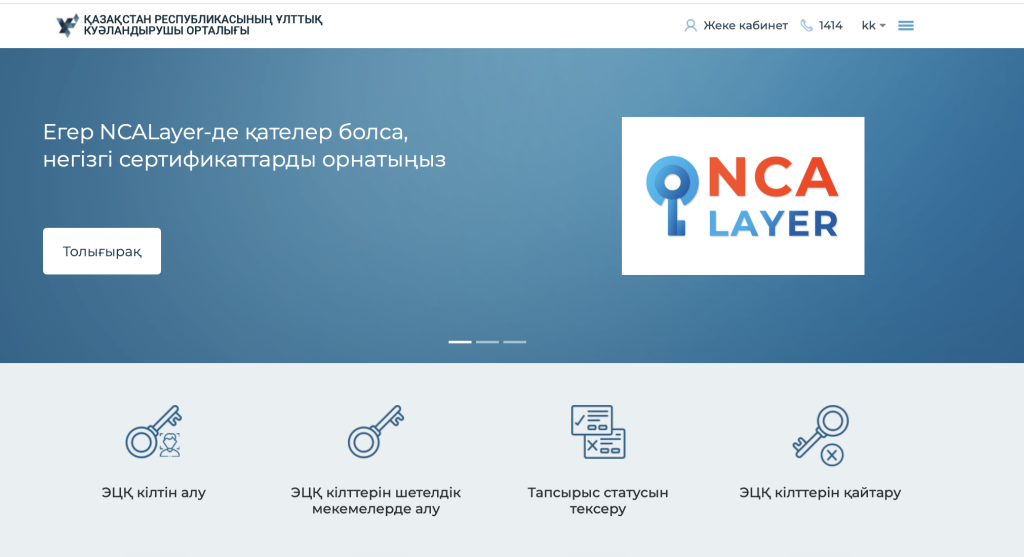
Ол үшін «Өтінім мәртебесін тексеру» бөліміне өтіңіз.
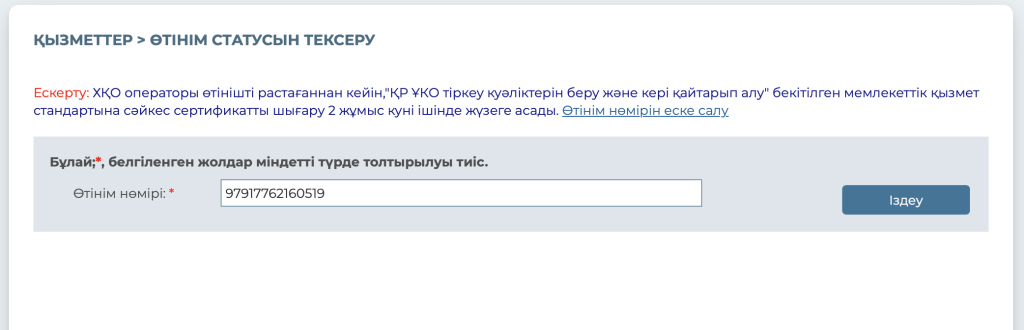
Ашылған терезеде «Өтінім нөмірі» өрісіне онлайн өтінім беру кезінде алынған бірегей өтінім нөмірін енгізіп, «Іздеу» батырмасын басыңыз.
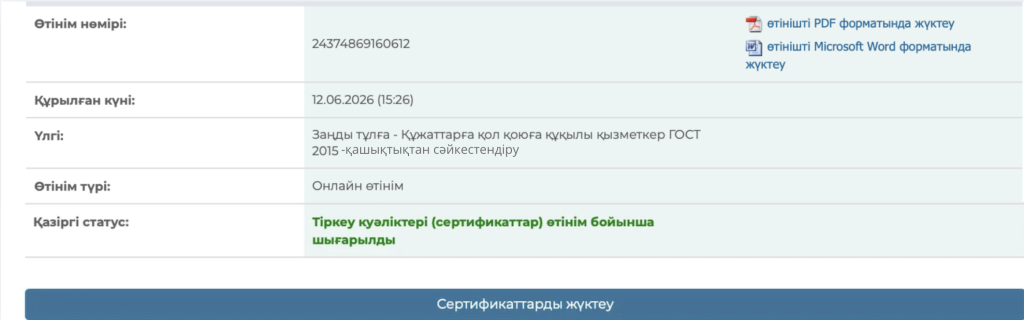
Өтінім туралы ақпарат көрсетіледі.
Өтінім мәртебесі «Өтінім бойынша сертификаттар шығарылды» болып өзгерген кезде «Сертификаттарды жүктеу» батырмасы пайда болады. Оны басыңыз.
NCALayer бағдарламасының терезесі ашылып, сертификаттарды орнату процесі басталады.
Жүйе алдын ала таңдалған сақтау түрі мен орнын автоматты түрде көрсетеді. Қалтаға дейінгі жолдың дұрыстығын тексеріңіз. Егер қалтаның атауын өзгерткен болсаңыз немесе сақтау орнын ауыстырсаңыз, бұрын сақталған кілті бар қалтаға жаңа жолды көрсетіңіз.
Сізге ЭЦҚ кілтіне қол жеткізу үшін құпиясөз орнату ұсынылады. «Құпиясөз» және «Құпиясөзді құптау» өрістеріне құпиясөз ойлап тауып енгізіңіз.
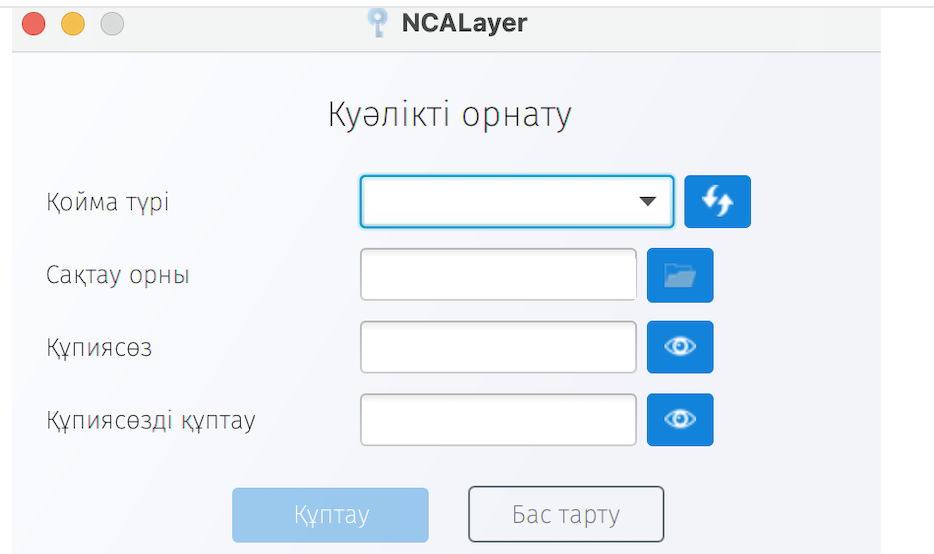
Құпиясөзге қойылатын талаптар: кемінде 6 таңба, міндетті түрде кемінде бір бас әріп (A-Z), бір кіші әріп (a-z) және бір сан (0-9) болуы қажет. Сондай-ақ «#$^+=!*()@%&_?-.» арнайы таңбаларын пайдалануға болады.
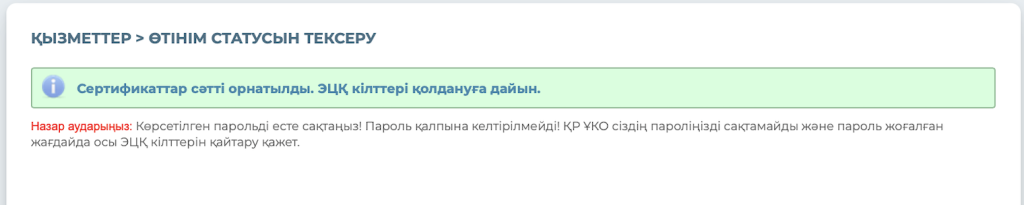
Назар аударыңыз! Бұл құпиясөзді есте сақтаңыз! Ол ҚР ҰКО жүйесінде сақталмайды және қалпына келтірілмейді. Құпиясөз жоғалған жағдайда ЭЦҚ кілтіне қол жеткізу мүмкін болмайды және сертификатты кері қайтарып, қайта шығару қажет болады.
«Құптау» батырмасын басыңыз.
Сәтті орнатудан кейін «Сертификаттар сәтті орнатылды» хабарламасы көрсетіледі.
Өтінім беру кезінде көрсетілген қалтаны ашыңыз. Сол жерде ГОСТ стандарты бойынша ЭЦҚ кілт файлы көрсетіледі. Бұл – пайдалануға дайын электрондық цифрлық қолтаңба кілті.

ЭЦҚ кілтін алу сәтті аяқталды.
Сертификаттарды алу барысында қиындықтар туындаған жағдайда, 1414 нөмірі немесе support@goscorp.kz электрондық поштасы арқылы техникалық қолдау қызметіне хабарласыңыз.