
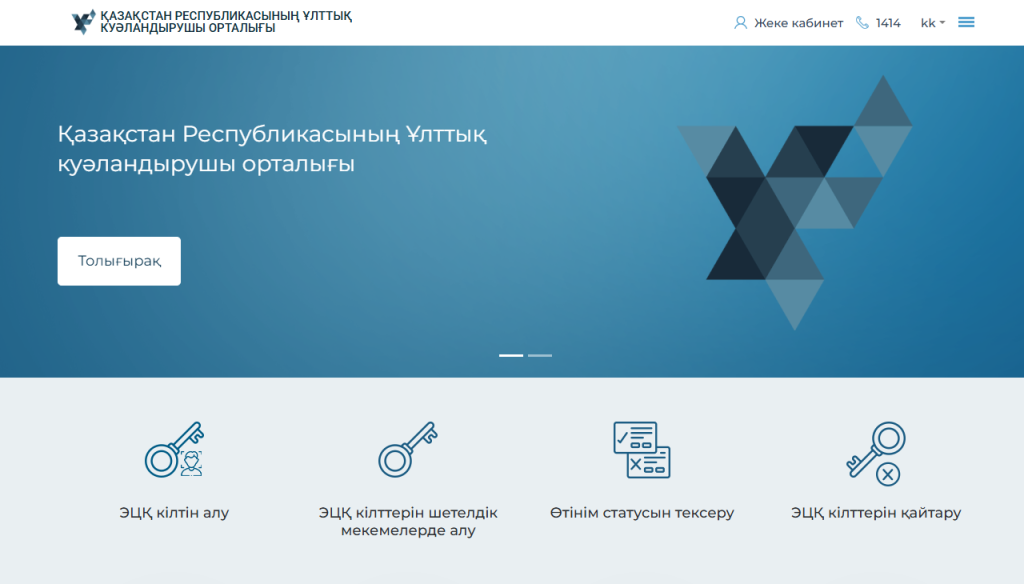
Браузерді іске қосып, мекенжай жолағына pki.gov.kz енгізіңіз. Қазақстан Республикасы Ұлттық куәландырушы орталығының (бұдан әрі – ҚР ҰКО) басты беті ашылады.
Басты беттен «NCALayer» бөлімін таңдаңыз.
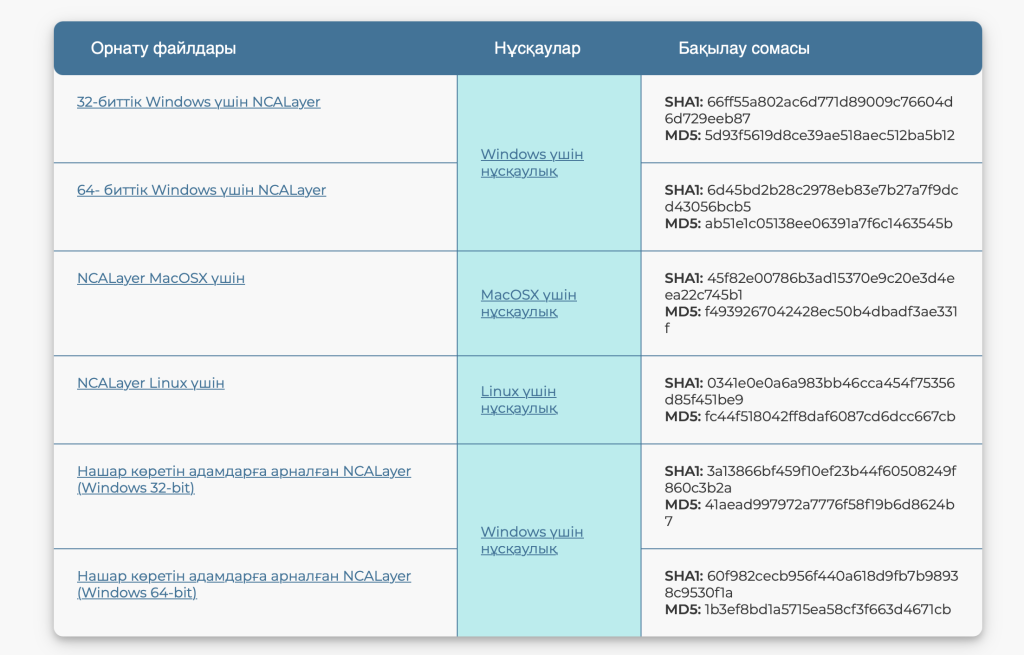
Mac OS X операциялық жүйесіне арналған орнату файлын таңдап, оны жүктеп алыңыз.
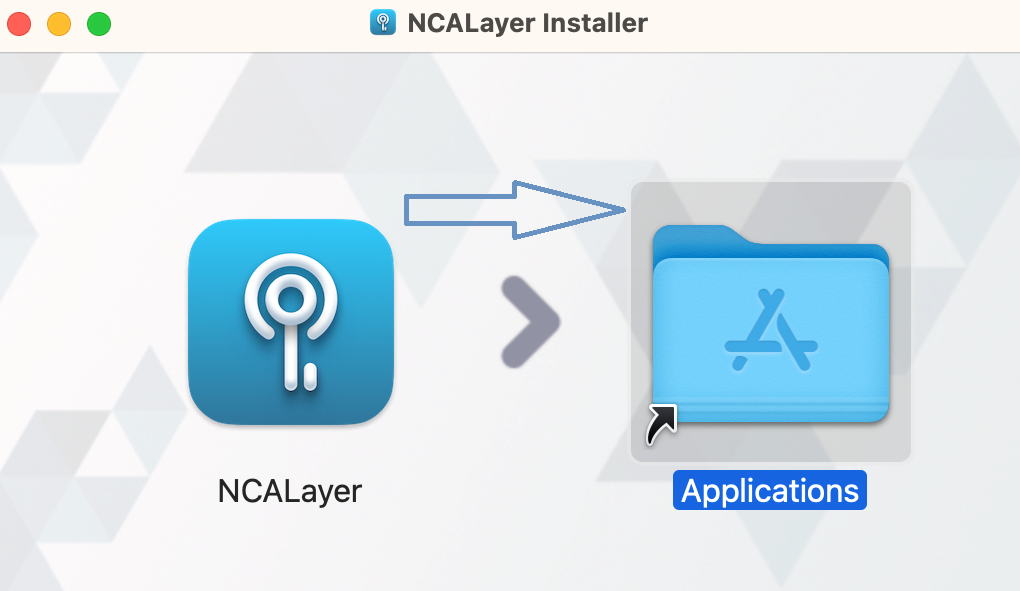
NCALayer.dmg дискілік бейнесін ашыңыз. NCALayer белгішесін «Applications» қалтасына сүйреп апарыңыз.
Көшіру аяқталғаннан кейін NCALayer бағдарламасы «Applications» қалтасында,
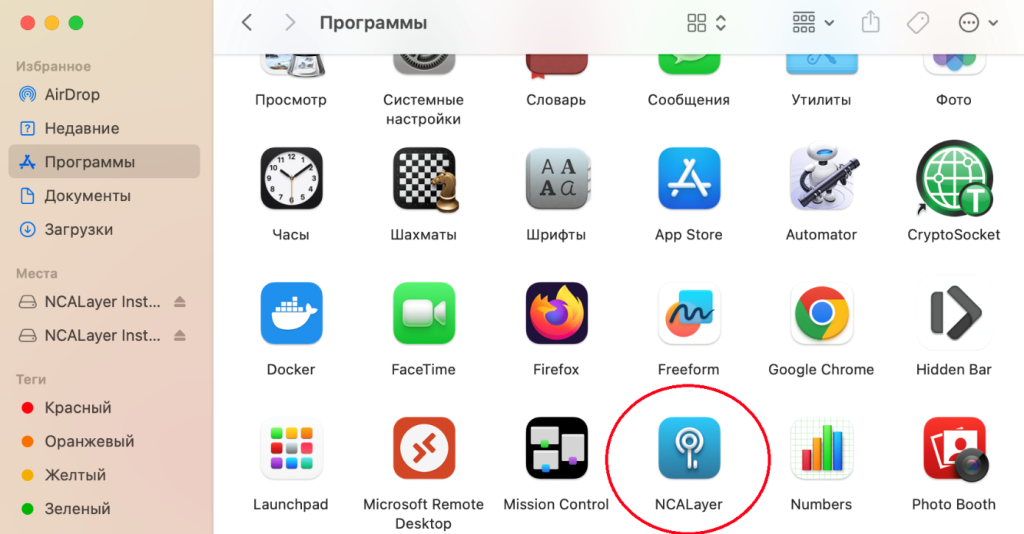
сондай-ақ Launchpad арқылы іске қосуға қолжетімді болады.
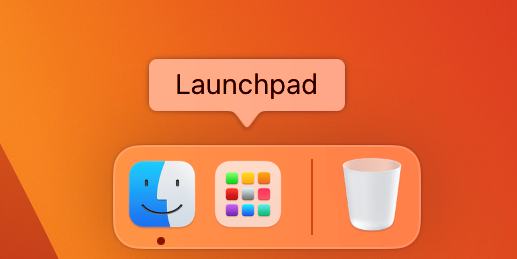
NCALayer бағдарламасын іске қосыңыз. Бағдарлама сәтті іске қосылған жағдайда жүйелік трейде келесі хабарлама көрсетіледі.
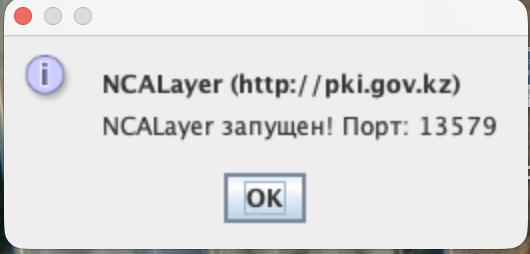
Негізгі сертификаттарға сенімділікті баптау
NCALayer іске қосылғаннан кейін қажетті негізгі сертификаттарды автоматты түрде жүйелік сертификаттар қоймасына орнатады. Дегенмен, бағдарламаның дұрыс жұмыс істеуі үшін негізгі сертификаттарға сенімділік параметрлерін баптау қажет.
Ол үшін «Keychain Access» (Кілттер байламы)қолданбасын іске қосыңыз. Қолданбаны Finder арқылы табыңыз.
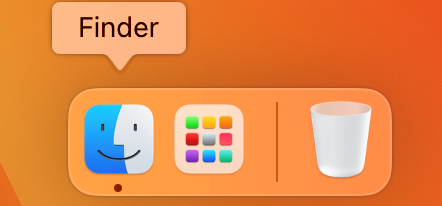
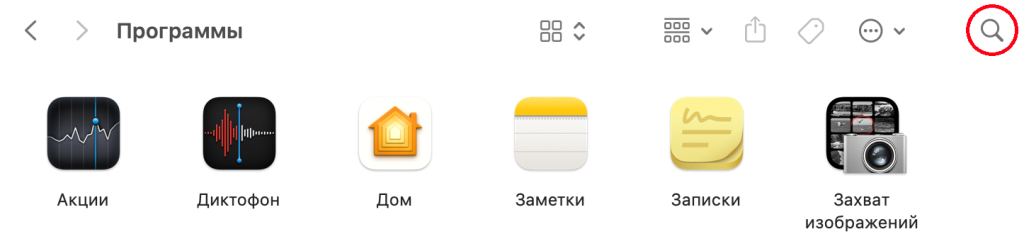
«Applications» қалтасына өтіңіз.
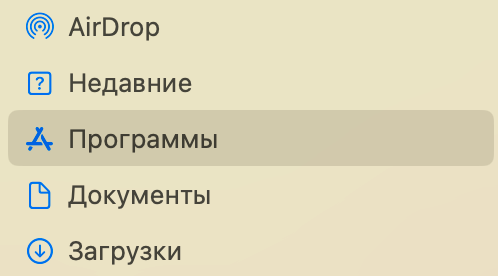
Іздеу белгішесін тауып, оны басыңыз.
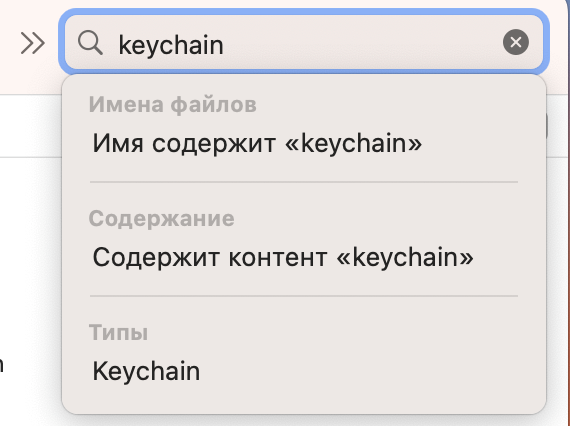
Іздеу өрісіне Keychainнемесе «Кілттер байламы» деп енгізіңіз.
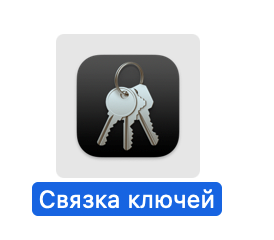
Keychain Access қолданбасын ашыңыз.
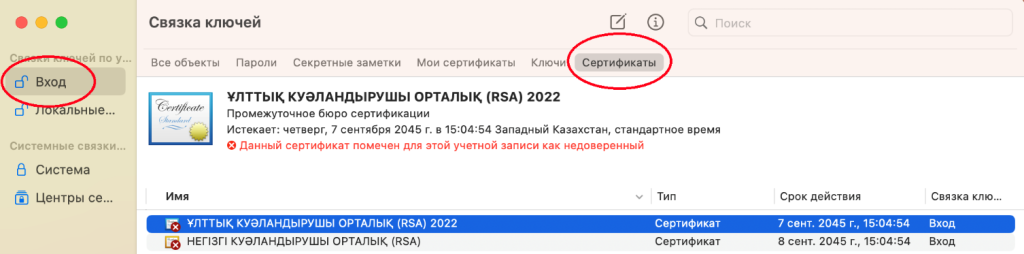
Қолданба терезесінің сол жақ панелінен «Login» (Кіру)бөлімін, ал жоғарғы жағындағы «Category» (Санаттар) бөлімінен «Certificates» (Сертификаттар) тармағын таңдаңыз.
Кейбір жағдайларда сертификатта қызыл крест белгісі көрсетілмеуі мүмкін. Мұндай жағдайда сертификатты екі рет шертіп ашып, оның күйін тексеріңіз.
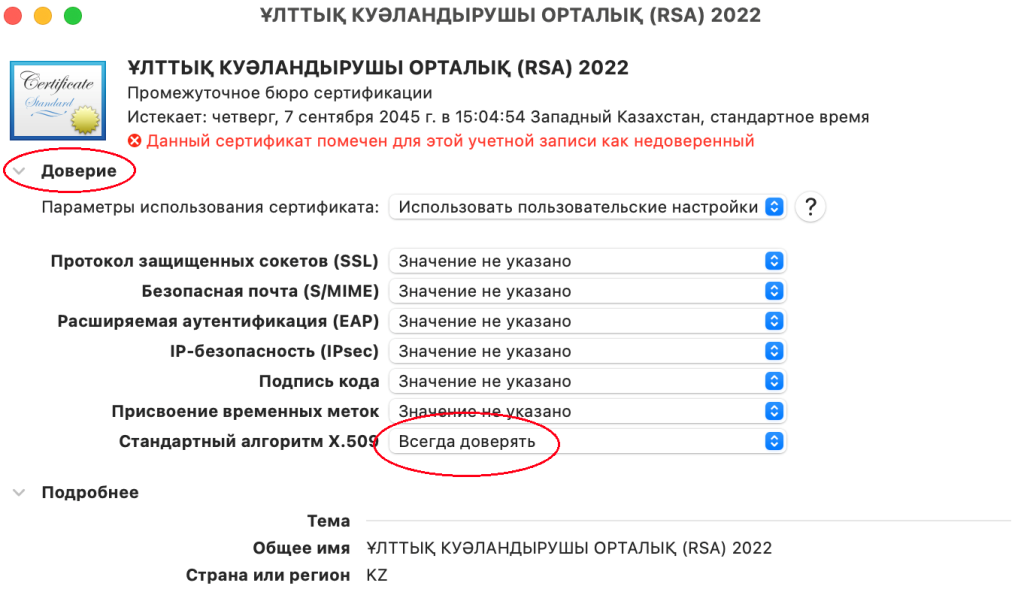
«Ұлттық куәландырушы орталық (RSA) 2022» сертификатын екі рет шертіп ашыңыз. «Trust» (Сенімділік) бөлімінің сол жағындағы үшбұрыш белгішесін басып, тізімді ашыңыз. «When using this certificate» немесе «Стандартты X.509 алгоритмі» параметрінің оң жағындағы ашылмалы тізімнен «Always Trust» (Әрқашан сену) мәнін таңдаңыз.
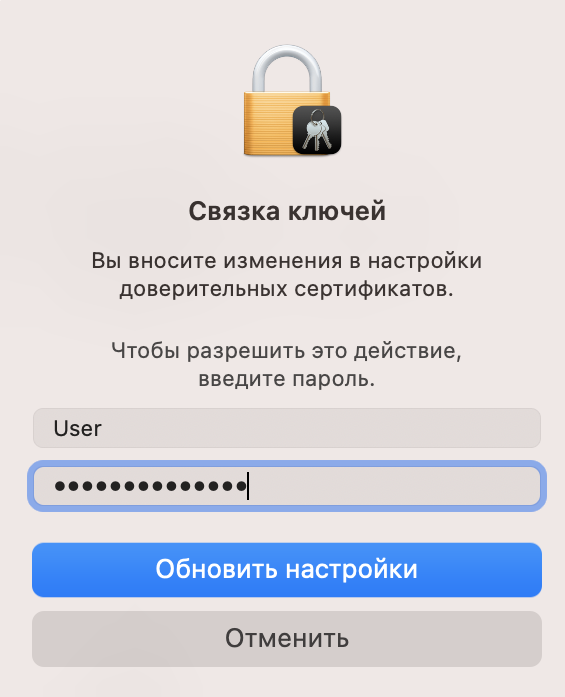
Сертификат терезесін жабыңыз. Жүйе енгізілген өзгерістерді растау үшін құпиясөзді сұрайды. Құпиясөзді енгізіп, «Update Settings» (Баптауларды жаңарту) түймесін басыңыз.
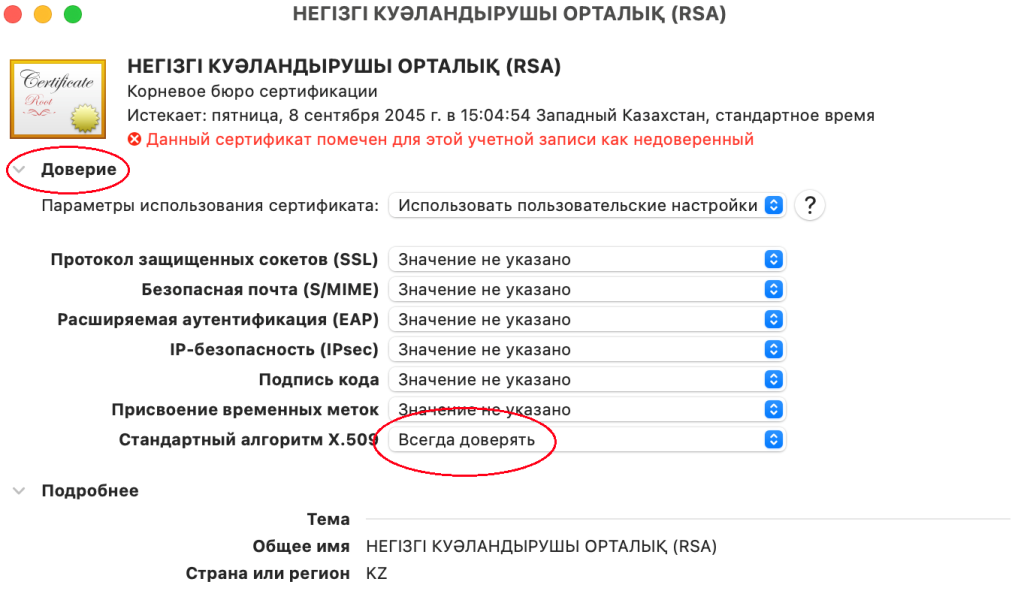
Одан кейін «Негізгі куәландырушы орталық (RSA)» сертификатын екі рет шертіп ашыңыз. «Trust» (Сенімділік) бөлімін кеңейтіп, «When using this certificate» немесе «Стандартты X.509 алгоритмі» параметрі үшін «Always Trust» (Әрқашан сену) мәнін таңдаңыз.
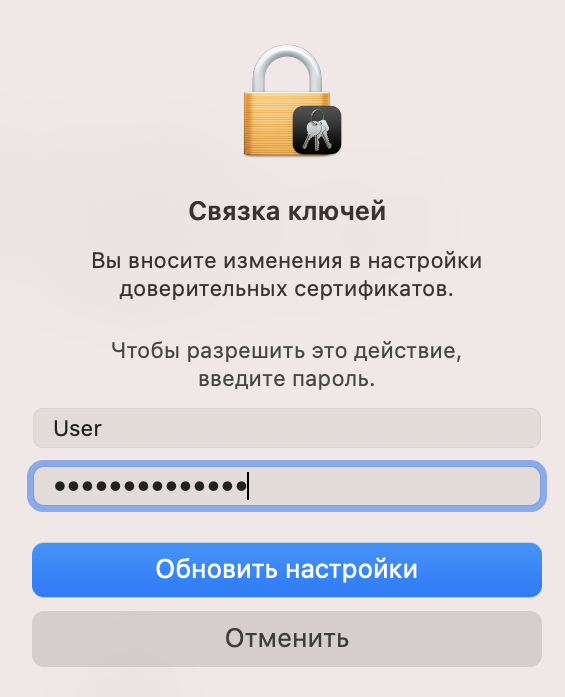
Сертификат терезесін жауып, құпиясөзді енгізіңіз де «Update Settings» (Баптауларды жаңарту) түймесін басыңыз.
Егер NCALayer іске қосылмаса, экранның төменгі жағындағы Dockпанелінен Finderжүйелік қолданбасын табыңыз.
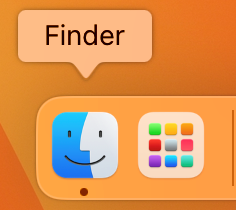
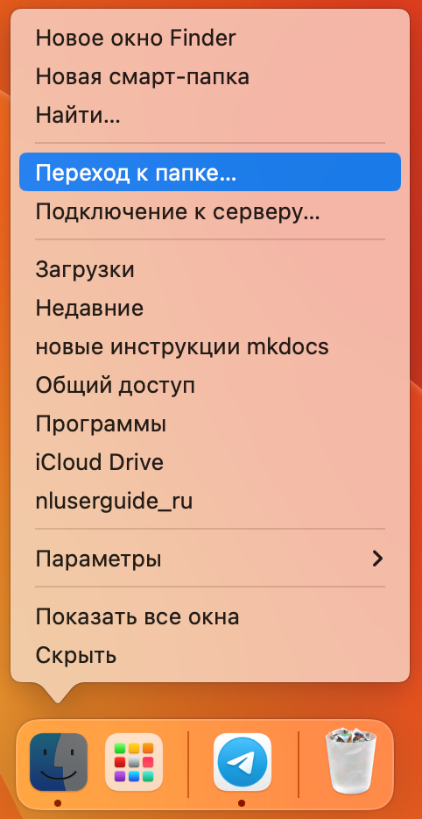
Finder белгішесін трекпадтағы екі саусақпен (немесе тінтуірдің оң жақ батырмасымен) басып, «Go to Folder…» (Қалтаға өту…) пәрменін таңдаңыз.
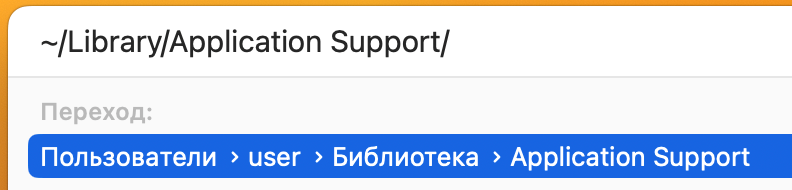
Келесі жолды енгізіңіз:
~/Library/Application Support/
содан кейін Return (Enter) пернесін басыңыз.
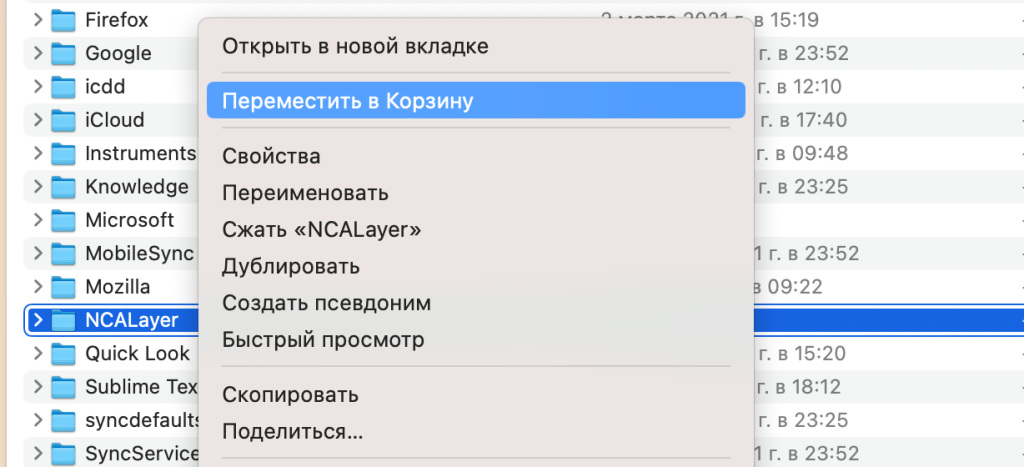
Ашылған қалтадан NCALayer каталогын тауып, оны Себетке (Trash) жылжытыңыз.
NCALayer бағдарламасының жұмысын аяқтаңыз: экранның жоғарғы мәзір жолағындағы NCALayer белгішесін басып, «Шығу» пәрменін таңдаңыз.
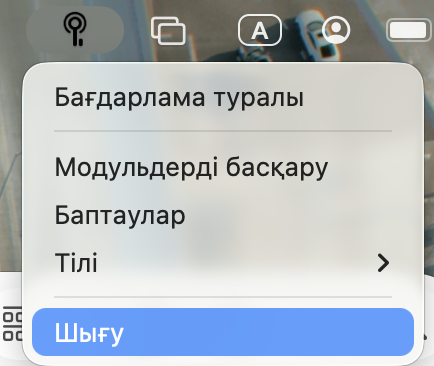
NCALayer бағдарламасын қайта іске қосыңыз.
NCALayer бағдарламасы пайдалануға дайын.