
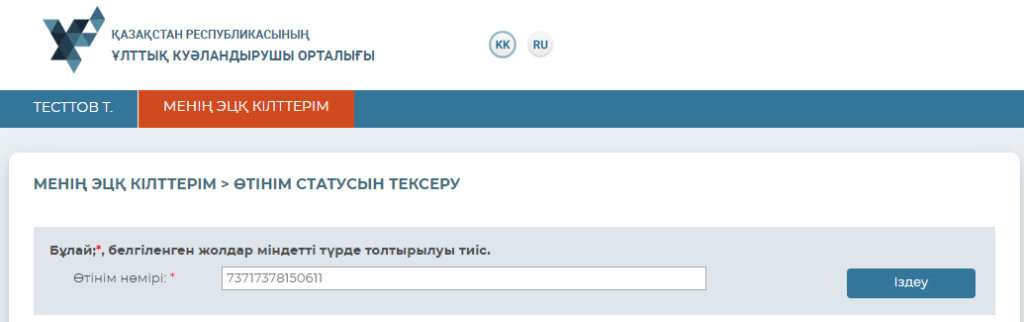
Өтінімді растағаннан кейін «Менің ЭЦҚ кілттерім» мәзірін ашыңыз, «Өтінімнің статусын тексеру» бөліміне өтіңіз.
Өтінімнің нөмірін енгізіңіз және «Іздеу» батырмасына басыңыз.
Тіркеу куәліктерін орнату үшін жабық кілттеріңіз сақталған папканы көрсетіңіз және іздеу белгісшесіне басыңыз. Өтінімді берген кезде қалыптастырылған жабық кілттеріңіздіің сақтау орнын көрсетіңіз. Және де «Ашу» батырмасына басыңыз.
Назар аударыңыз! Кілттер қолдау көрсетілетін қорғалған жеткізгіш біреуіне шығарылған жағдайда: eToken 72K, eToken 5110, JaCarta, Kaztoken, AKey тіркеу куәліктерін орнатқан кезде құрылғыны алдын ала компьютерге қосыңыз.
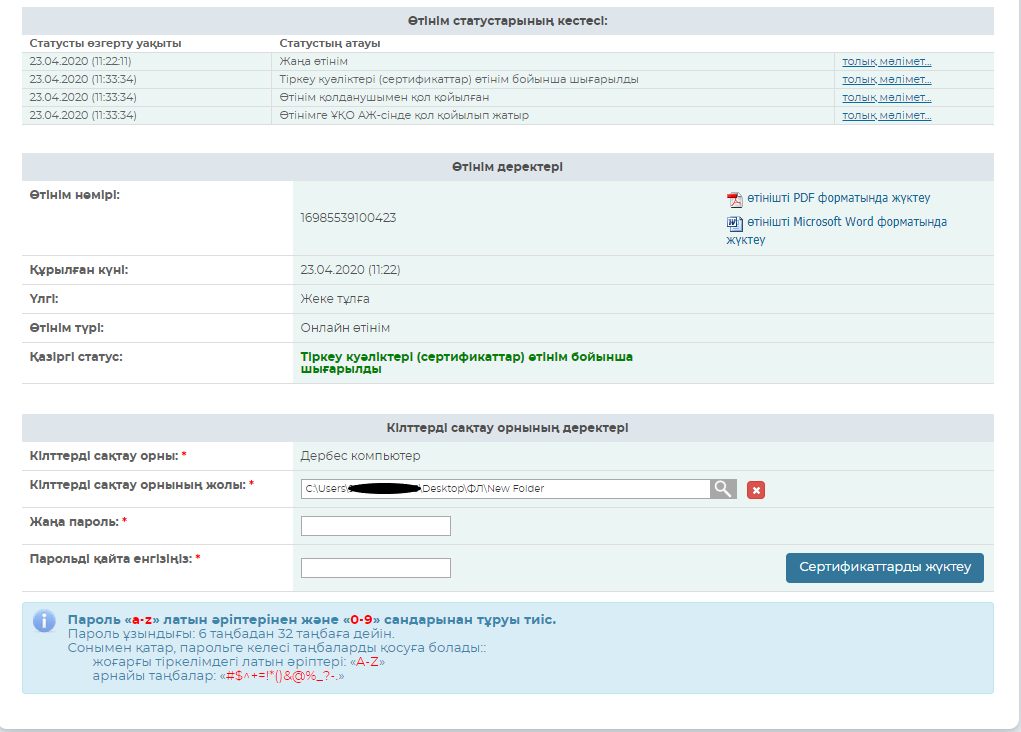
Кілттерді сақтау орны ретінде Дербес компьютерді пайдаланған жағдайда – парольді толтыру жолдары пайда болады. ЭЦҚ кілттеріңізге пароль ойлап тауып, оны енгізіңіз және «Сертификаттарды жүктеу» батырмасына басыңыз.
Назар аударыңыз! Пароль латын әріптерінен және сандардан тұруы керек. Парольдің ұзындығы кемінде 6 таңбадан құралып 32 таңбадан аспауы тиіс. Сонымен қатар, парольге келесі таңбаларды қосуға болады: жоғарғы регистрлі латын әріптері және арнайы таңбалар «#$^+=!*()@% &_?-.».
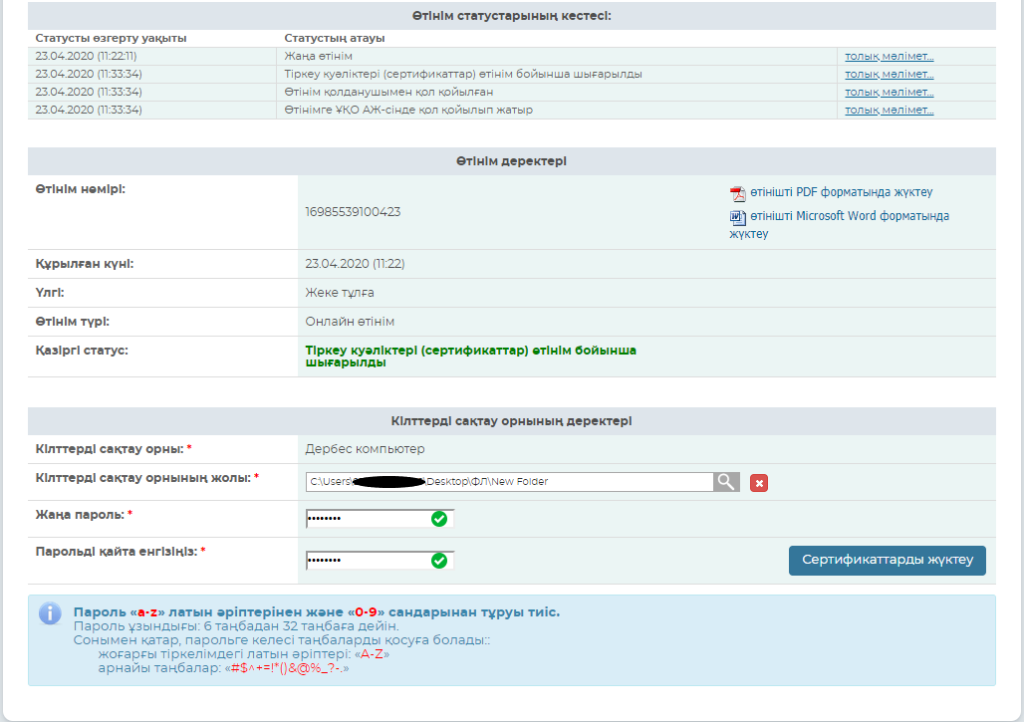
Көрсетілген парольді міндетті түрде есте сақтаңыз! Пароль қалпына келтірілмейді! ҚР ҰКО Сіздің парольдерді сақтамайды және пароль жоғалған жағдайда, бұл кілттерді кері қайтару қажет.
«Сертификаттарды жүктеу» батырмасына басыңыз. Тіркеу куәліктері сәтті орнатылғанын хабарлайтын терезе пайда болады.
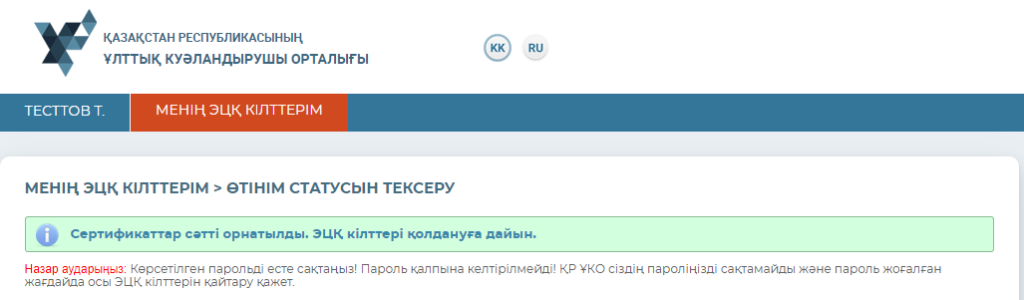
Тіркеу куәліктерін шығару аяқталды.