
Браузерді іске қосыңыз және мекенжай жолында pki.gov.kz теріңіз. Қазақстан Республикасының Ұлттық куәландырушы орталығының басты беті пайда болады.
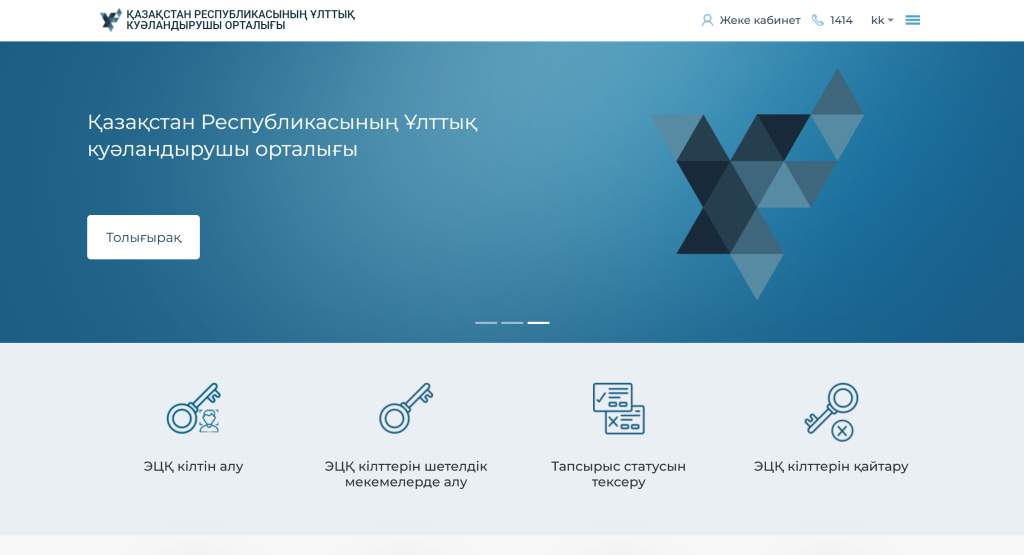
«ЭЦҚ кілтін алу» мәзірін басыңыз. Қажет бөлімді таңдаңыз: «Жеке тұлғалар».
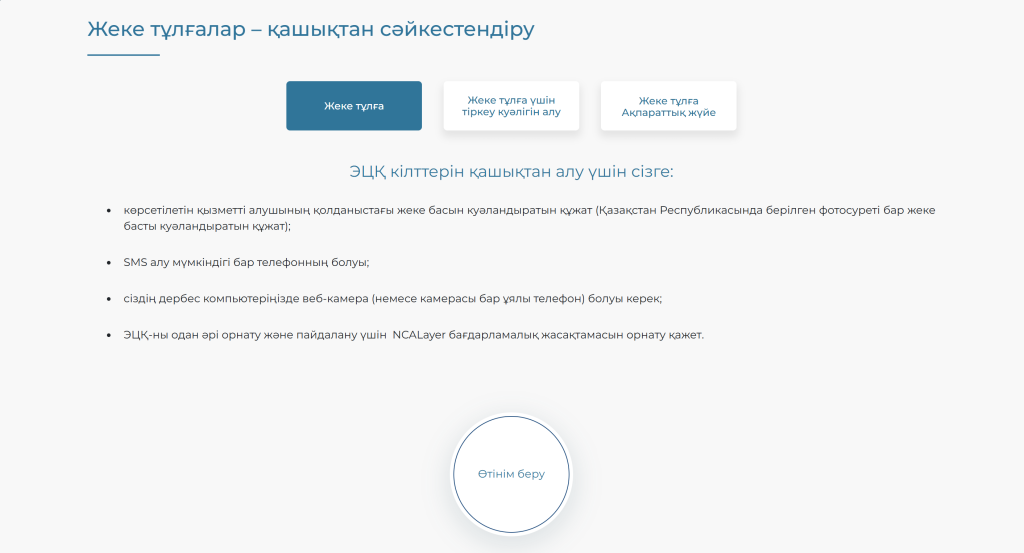
Ақпаратпен танысыңыз және «Өтінім беру» батырмасын басыңыз.
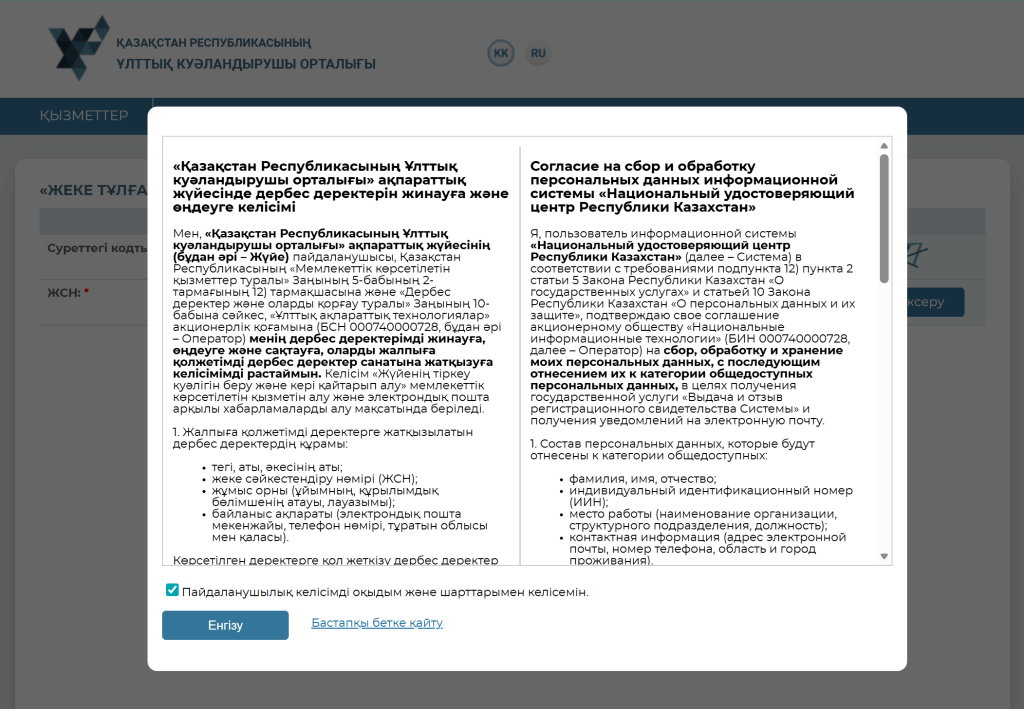
Келісіммен танысыңыз және келіскен жағдайда растау батырмасын басыңыз.
Суретте көрсетілген кодты және өзіңіздің жеке сәйкестендіру нөміріңізді (бұдан әрі – ЖСН) енгізіңіз.ң
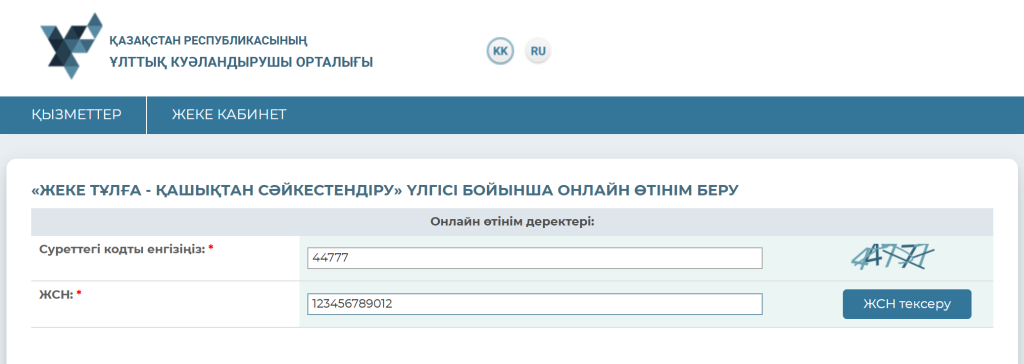
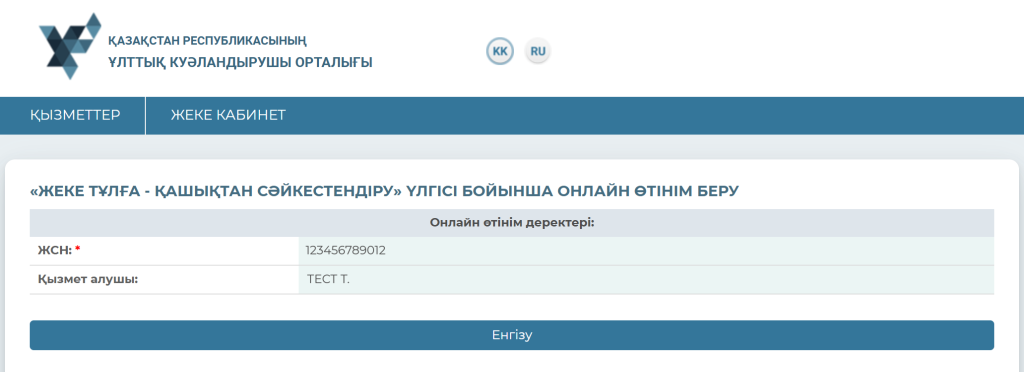
«ЖСН тексеру» батырмасын басыңыз. Жүйе сіздің деректеріңіздің ЖТ МДҚ базасында бар болуын тексереді. Тексергеннен кейін «Енгізу» батырмасын басыңыз. Міндетті бейне сәйкестендіруден өту үшін Сіз Digital ID порталының бетіне бағытталасыз.
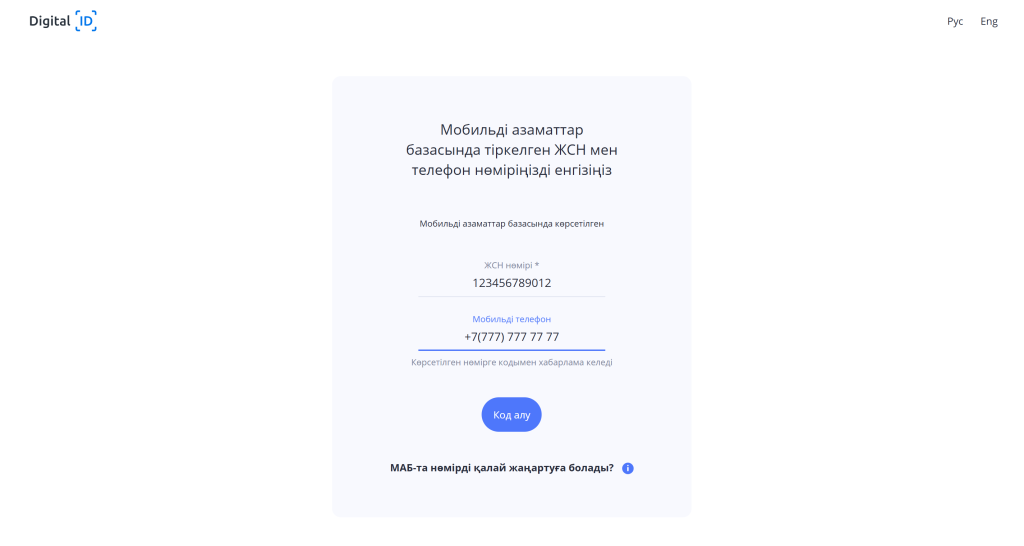
Ашылған Digital ID порталының бетінде ЖСН мен ұялы телефон нөміріңізді енгізіңіз, содан кейін «Код алу» батырмасын басыңыз.
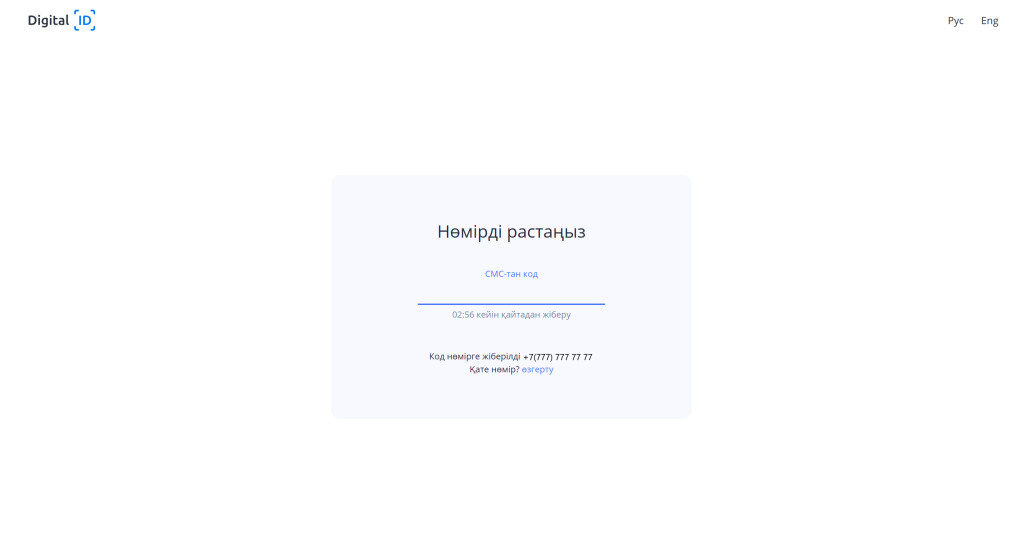
Сізге коды бар SMS хабарлама келеді. Алынған кодты енгізіңіз.
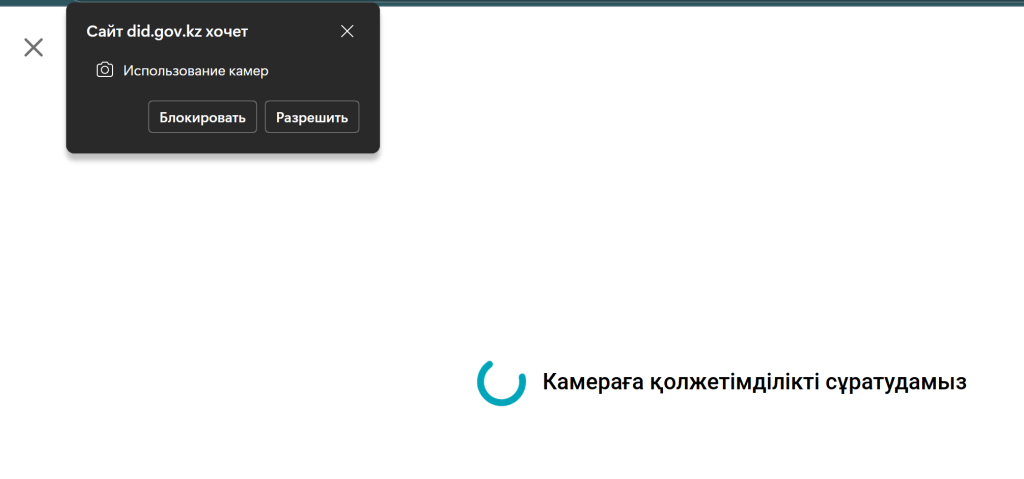
Браузер камераны пайдалануға рұқсат сұрайды. «Разрешить» батырмасын басыңыз.
Егер сіздің компьютеріңізде камера болмаса немесе ол жұмыс істемесе, жүйе QR кодын автоматты түрде көрсетеді. Оны смартфон камерасымен сканерлеңіз – телефонда бет ашылады, «Жалғастыру» батырмасын басыңыз.
Бейне-тексеру процесі басталады. Экрандағы нұсқауларды орындай отырып, бетіңізді камераға қарай жылжытуыңыз керек.
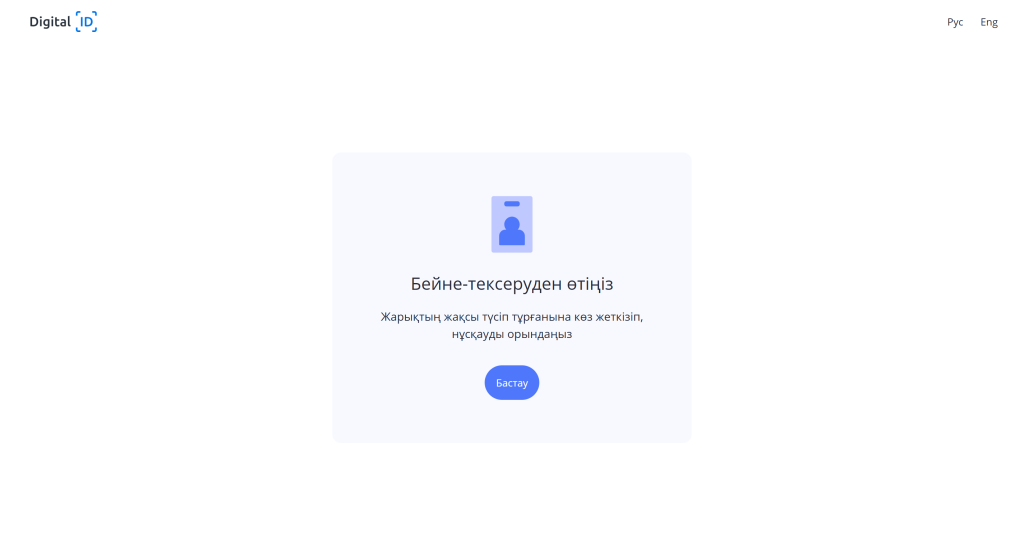
Деректерді талдау аяқталғанша күтіңіз. Бұл бірнеше секундқа созылуы мүмкін.
Назар аударыңыз! 5 сәтсіз бейне тексеру әрекетінен кейін кіру 15 минутқа бұғатталады. Сіз әрекетті кейінірек қайталай аласыз немесе pki.gov.kz/poluchenie-con сайтында өтініш беріп, өтінімді сәйкестендіру және растау үшін ХҚКО-ға/ҚР шетелдік мекемесіне жүгінуге болады. ХҚКО/ҚР шетелдік мекемесі арқылы өтінім беру жөніндегі толық нұсқаулық мына сілтеме бойынша қолжетімді: help.pki.gov.kz/hqko-qr-sheteldik-mekemesi/
Сәтті тексеруден кейін жүйе ҚР ҰКО-ның жеке куәлік деректеріңіз бен Мобильді азаматтар базасында (МАБ) тіркелген телефон нөміріңізге қол жеткізуге рұқсат сұрайды. «Рұқсат ету» батырмасын басыңыз.
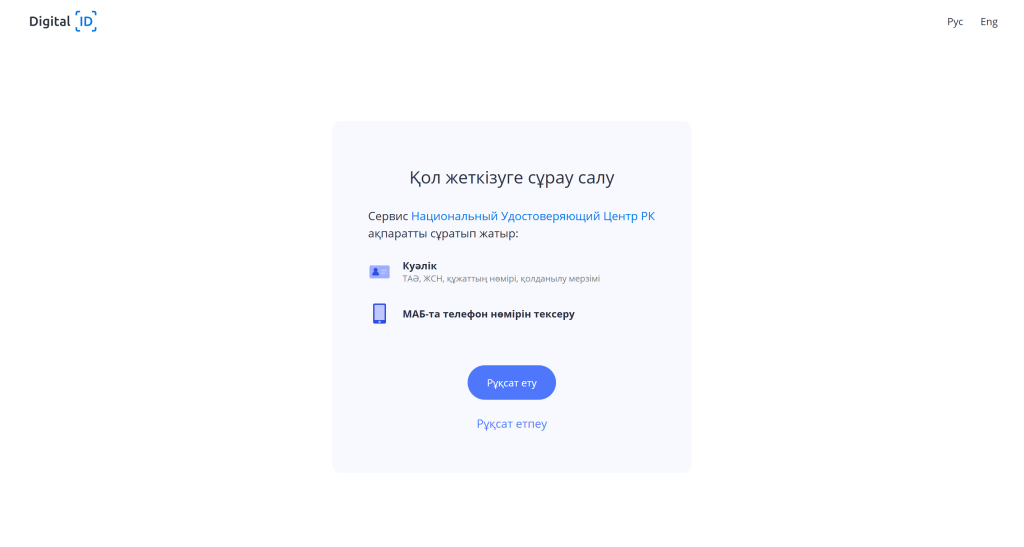
Бейне тексеру аяқталғаннан кейін сіз ҚР ҰҚО веб-сайтына қайтарыласыз. Сіздің дербес деректеріңіз автоматты түрде толтырылады.
«Электрондық пошта» жолына электрондық пошта мекенжайыңызды енгізіңіз (бұл жол міндетті емес). Сіз осы мекенжай арқылы сертификат статусы туралы, сондай-ақ өтінім нөмірі туралы ақпарат ала аласыз.
Назар аударыңыз! Егер сіздің ақпаратыңыз ЖТ МДҚ базасында болмаса, қалаңыздың Әділет департаментінің Құжаттау бөліміне хабарласыңыз!
Назар аударыңыз! «Электрондық пошта» жолын мұқият толтырыңыз. Сіз қате жіберсеңіз, сертификат статусы туралы, сондай-ақ өтінім нөмірі туралы хабарлама сіздің электрондық мекенжайыңызға келіп түспейді.
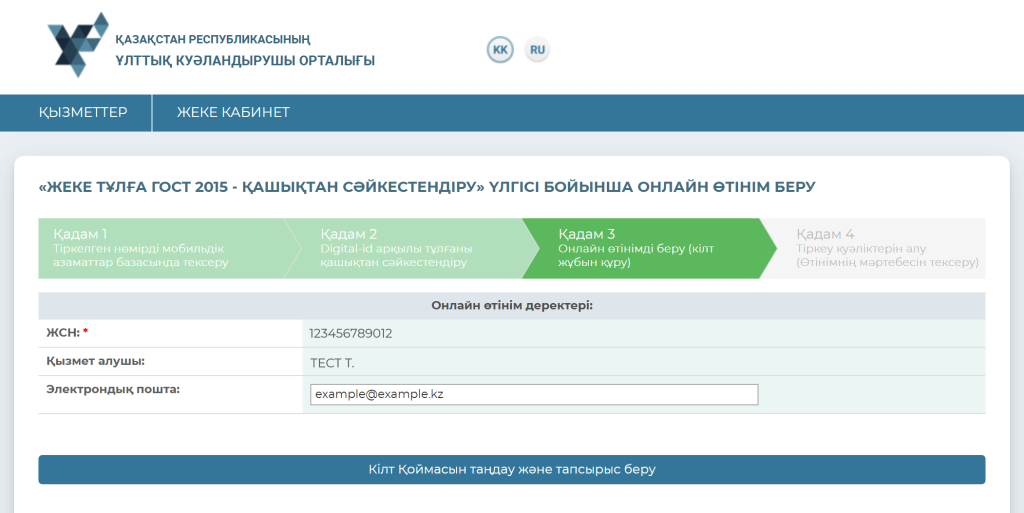
Келісіміңізді растағаннан кейін, кілт сақтау орнын таңдау терезесі ашылады.
«Қойма түрі» жолында қолжетімді опцияны таңдаңыз.
«Сақтау орны» жолында ЭЦҚ кілті сақталатын буманы көрсетіп, «Ашу» батырмасын басыңыз.
Назар аударыңыз! «Дербес компьютер» қоймасы қауіпсіз емес. ЭЦҚ кілтін бұзу қаупін азайту үшін негізгі ақпараттың қорғалған тасымалдағышын пайдалануды ұсынамыз. Егер сіз қорғалған тасымалдағышты қолдансаңыз, оны компьютерге қосыңыз — жүйе оны автоматты түрде анықтайды.
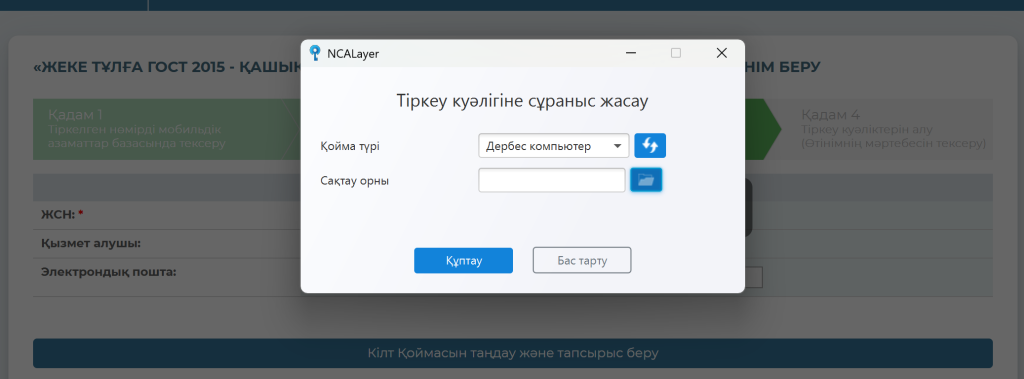
Әрі қарай, «Құптау» батырмасын басыңыз.
Сіз өтінім деректері және өтінім нөмірі туралы ақпарат бар терезені көресіз.
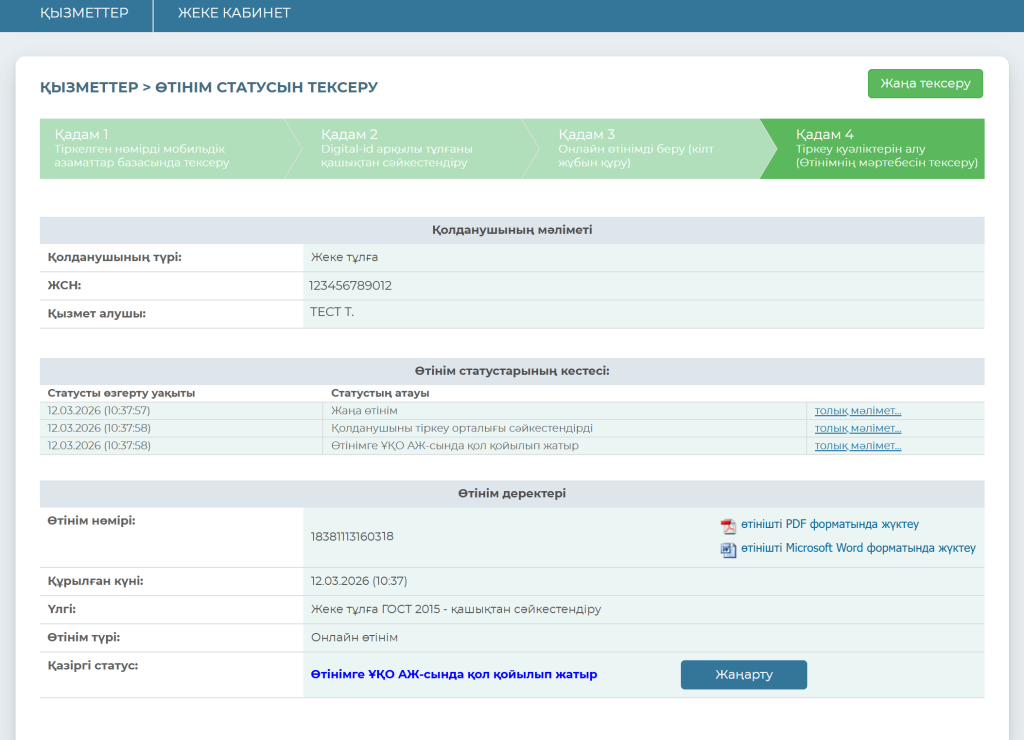
Маңызды! Өтінім нөміріңізді сақтаңыз. Бұл кейінірек статусты тексеру үшін қажет болуы мүмкін.
Осы терезеде тиісті батырманы басу арқылы өтініш PDF немесе DOCX форматында жүктей аласыз.
Өтінішіңіздің өңделуін күтіңіз. Процесс бірнеше секундтан бір минутқа дейін созылады. Статусын тексеру үшін «Жаңарту» батырмасын басыңыз.
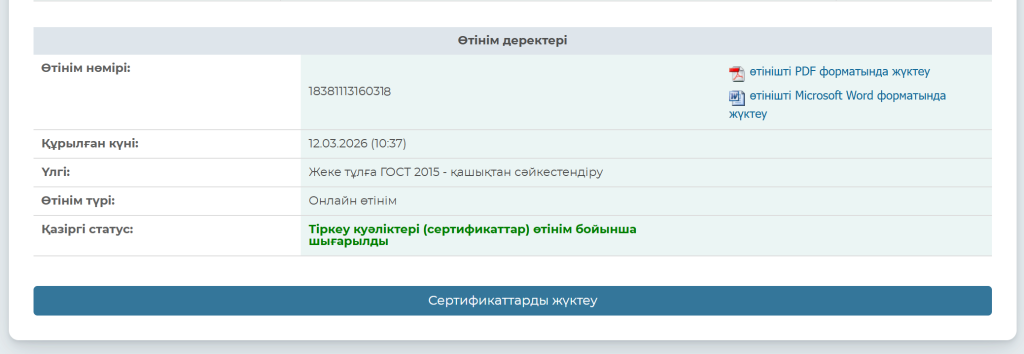
Статус «Сертификаттар өтінім бойынша шығарылды» болып өзгерген кезде «Сертификаттарды жүктеу» батырмасы пайда болады. Оны басыңыз.
Сертификаттарды орнатуға арналған NCALayer бағдарламасының терезесі ашылады.
Жүйе бұрын таңдалған қойма түрін және сақтау орнын автоматты түрде таңдайды. Сақтау орны жолының дұрыс екенін тексеріңіз. Егер сіз буманың атын немесе сақтау орнын өзгерткен болсаңыз, бұрын сақталған кілттері бар буманың жаңа жолын енгізіңіз.
Сізден ЭЦҚ кілтіне қол жеткізу үшін құпия сөз орнату сұралады. «Құпиясөз» және «Құпиясөзді құптау» жолдарында құпия сөз жасап, енгізіңіз.
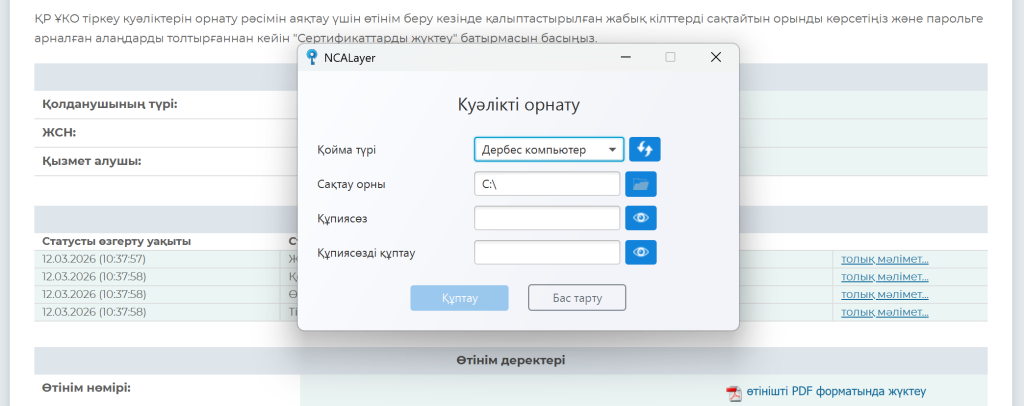
Құпия сөзге қойылатын талаптар: кемінде 6 таңба, кемінде бір бас әріп (A-Z), бір кіші әріп (a-z) және бір сан (0-9) болуы керек. Арнайы таңбаларды «#$^+=!*()@%&_?-.» қолдану рұқсат етіледі.
Назар аударыңыз! Көрсетілген құпиясөзді міндетті түрде есте сақтаңыз! Құпиясөз қалпына келтірілмейді! ҚР ҰКО Сіздің құпиясөздеріңізді сақтамайды және ол жоғалған жағдайда, бұл кілттерді кері қайтару және шығару қажет.
«Құптау» батырмасын басыңыз.
Сәтті орнатудан кейін сіз «Сертификаттар сәтті орнатылды» деген хабарламаны көресіз.
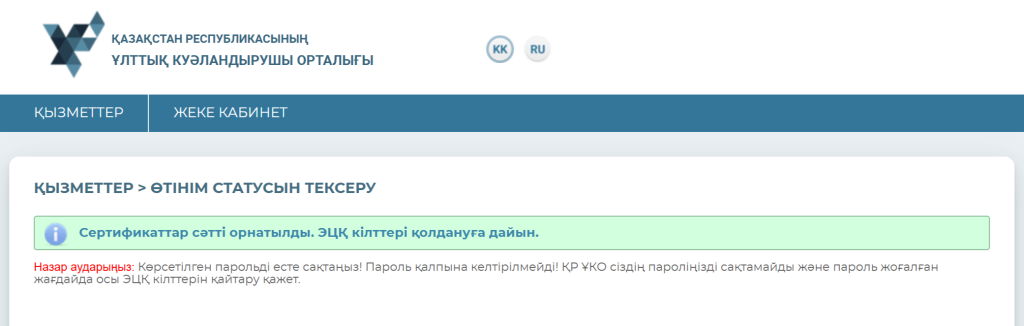
Өтінішіңізді жіберген кезде көрсеткен буманы ашыңыз. Сіз ЭЦҚ кілті бар бір файлды көресіз (ГОСТ стандартына сәйкес). Бұл сіздің пайдалануға дайын электрондық цифрлық қолтаңба кілтіңіз.
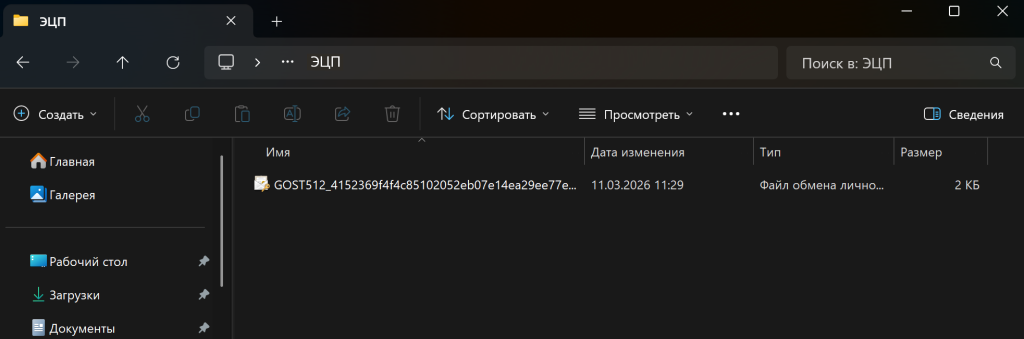
ЭЦҚ кілтін алу сәтті аяқталды.
Сертификат алған кезде қиындықтар туындаған жағдайда 1414 телефоны бойынша техникалық қолдауға немесе support@goscorp.kz электрондық поштаға хабарласуды сұраймыз.