
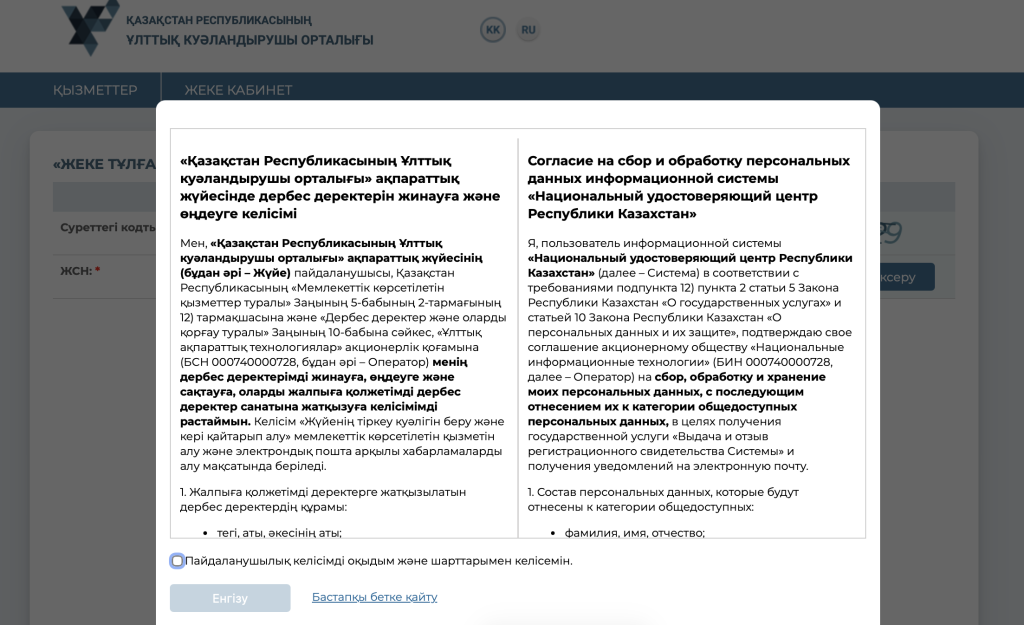
Өтінішті оқып, келісіміңіз болған жағдайда «Енгізу» батырмасын басыңыз.
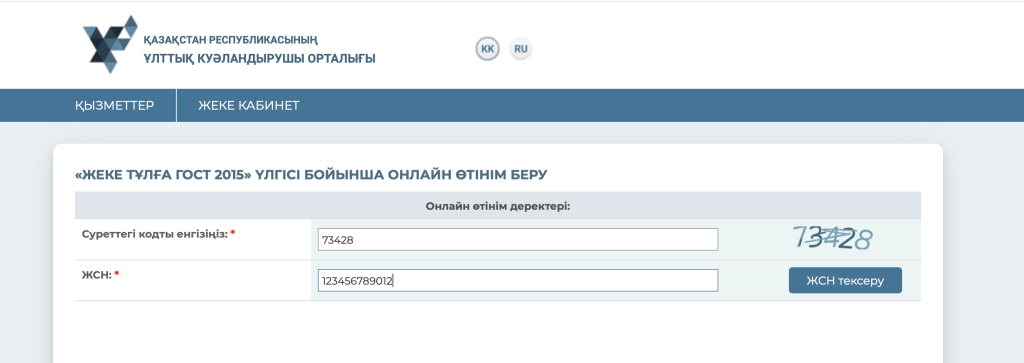
Суретте көрсетілген кодты және жеке сәйкестендіру нөміріңізді (бұдан әрі – ЖСН) енгізіңіз. «ЖСН тексеру» батырмасын басыңыз. ГБД ФЛ базасымен сәтті тексерілгеннен кейін енгізілген ЖСН бойынша жеке деректеріңіз автоматты түрде толтырылады.
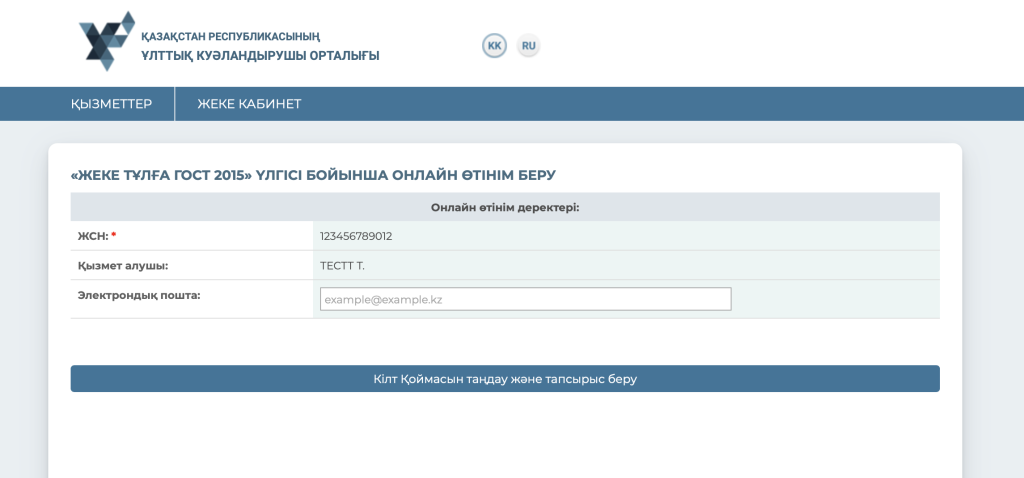
«Электрондық пошта» өрісіне өз e-mail мекенжайыңызды енгізіңіз (міндетті емес). Осы мекенжайға сертификаттардың жай-күйі және өтінім нөмірі туралы ақпарат жіберіледі.
Назар аударыңыз! Егер деректеріңіз Жеке тұлғалар мемлекеттік дерекқорында (ЖТ МДҚ) болмаса, қалаңыздағы Әділет департаментінің құжаттандыру бөліміне жүгініңіз.
Назар аударыңыз! «Электрондық пошта» өрісін мұқият толтырыңыз. Қате енгізілсе, хабарламалар мен өтінім нөмірі сіздің пошталық жәшігіңізге түспейді.
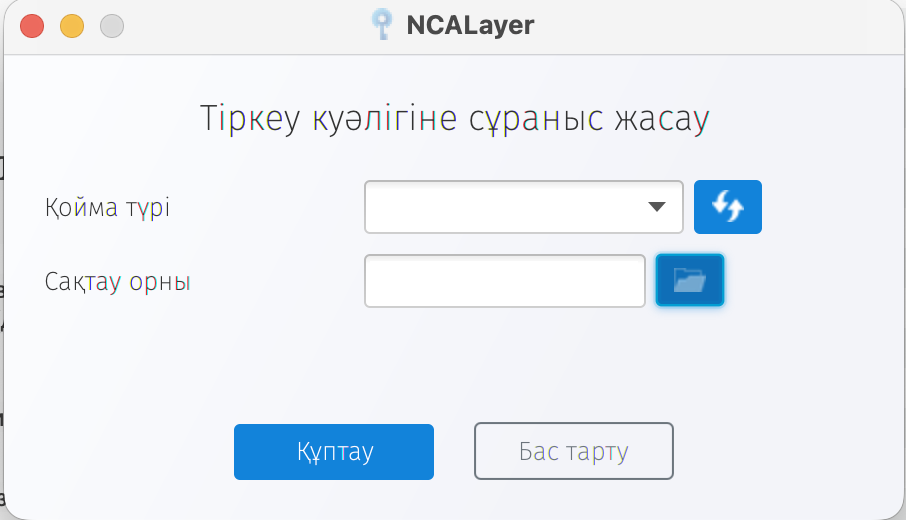
Рұқсатты растағаннан кейін кілттерді сақтау орнын таңдау терезесі ашылады.
«Қойма түрі» өрісінде қолжетімді нұсқаны таңдаңыз.
«Сақтау орны» өрісінде ЭЦҚ кілті сақталатын қалтаны көрсетіп, «Құптау» батырмасын басыңыз.
Назар аударыңыз! «Дербес компьютер» сақтау орны қауіпсіз емес. ЭЦҚ кілтін қорғау үшін қорғалған тасымалдағышты пайдаланған дұрыс. Егер қорғалған тасымалдағыш қолдансаңыз, оны компьютерге қосыңыз – жүйе оны автоматты түрде анықтайды.
Келесі қадамда «Құптау» батырмасын басылғаннан кейін, өтінімнің күйі және оның бірегей нөмірі көрсетілген терезе ашылады.
Осы терезеде өтінімнің PDF немесе DOCX форматындағы құжатын жүктеп алуға болады.
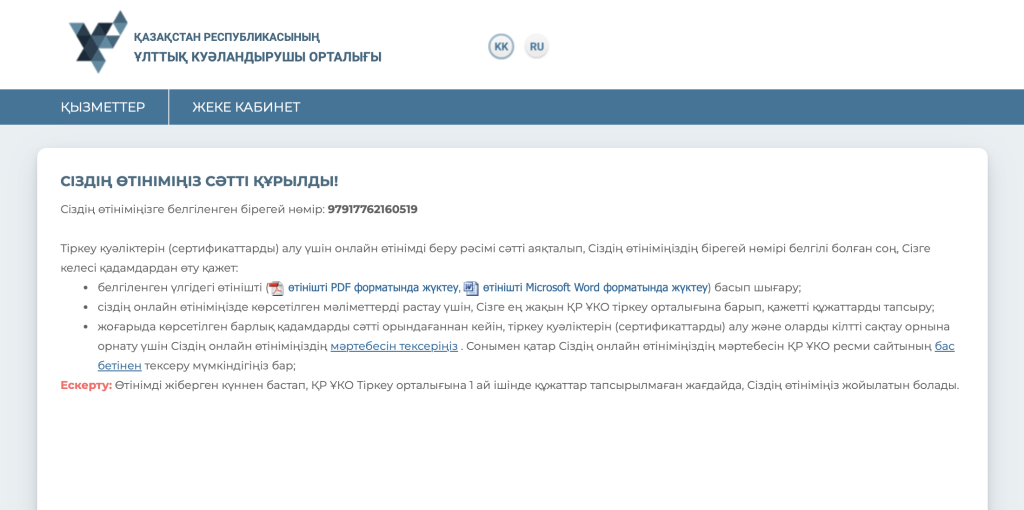
Назар аударыңыз! Өтінім нөмірін сақтап қойыңыз – ол ХҚКО-да өтінімді сәйкестендіру және шығарылған сертификаттарды орнату үшін қажет.
Маңызды! ҚР ҰКО ақпараттық хаттың жеткізілуіне жауапты емес. Хат болмаса, спам қалтасын тексеріңіз, электрондық пошта мекенжайының дұрыстығын қараңыз немесе пошта серверіңіздің сенімді екеніне көз жеткізіңіз.
Назар аударыңыз! Өтінімді бергеннен кейін 1 ай ішінде қажетті құжаттармен ХҚКО-ға (немесе ҚР шетелдік мекемесіне) баруыңыз қажет. Белгіленген мерзімде растау жасалмаса, өтінім жойылады. Қажетті құжаттар тізімімен ресми сайттан танысуға болады.
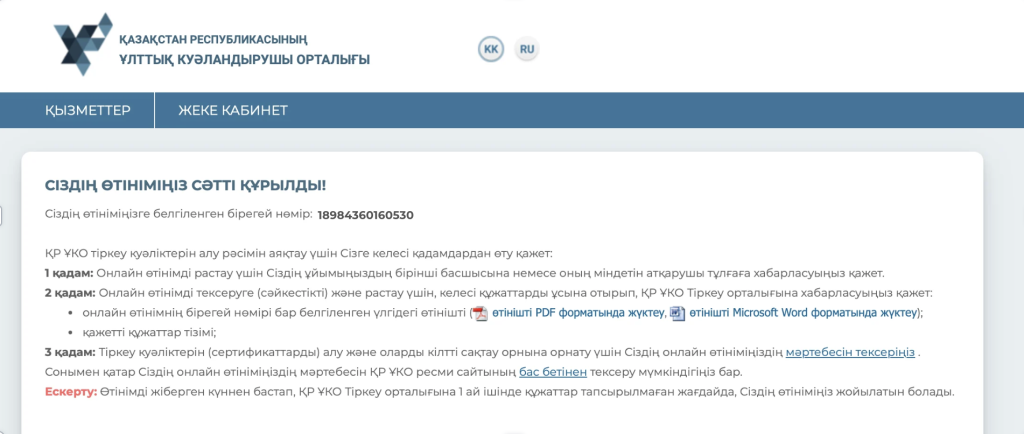
Өтінім ХҚКО-да расталғаннан кейін оның күйін тексеру функциясын пайдаланыңыз.
Ол үшін «Тапсырыс статусын тексеру» бөліміне өтіңіз.
Ашылған терезеде «Өтінім нөмірі» өрісіне онлайн өтінім беру кезінде алынған бірегей нөмірді енгізіп, «Іздеу» батырмасын басыңыз.
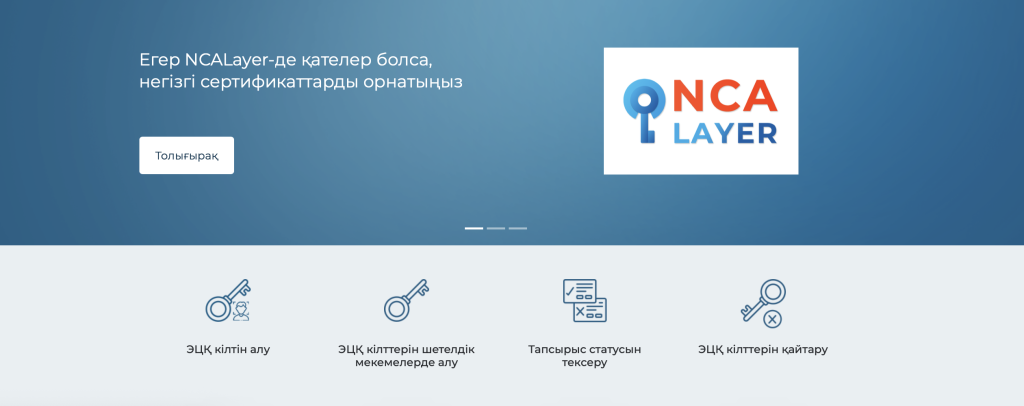
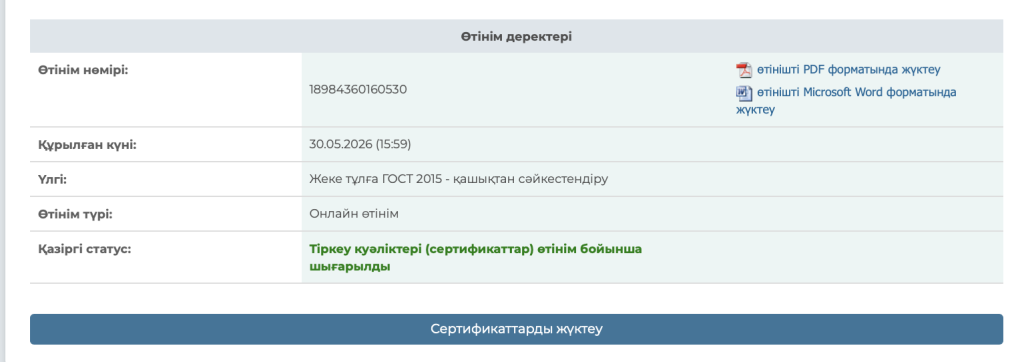
Өтінім туралы ақпарат көрсетіледі.
Өтінім күйі «Өтінім бойынша сертификаттар шығарылды» болып өзгерген кезде «Сертификаттарды жүктеу» батырмасы пайда болады. Оны басыңыз.
NCALayer бағдарламасының терезесі ашылады, сертификаттарды орнату процесі басталады.
Жүйе алдын ала таңдалған сақтау түрі мен орнын автоматты түрде көрсетеді. Қалтаның жолын тексеріңіз. Егер қалта атауын немесе орнын өзгерткен болсаңыз, жаңа жолды көрсетіңіз.
ЭЦҚ кілтіне құпиясөз орнату ұсынылады. Құпиясөзді ойлап тауып, «Құпиясөз» және «Құпиясөзді құптау» өрістеріне енгізіңіз.
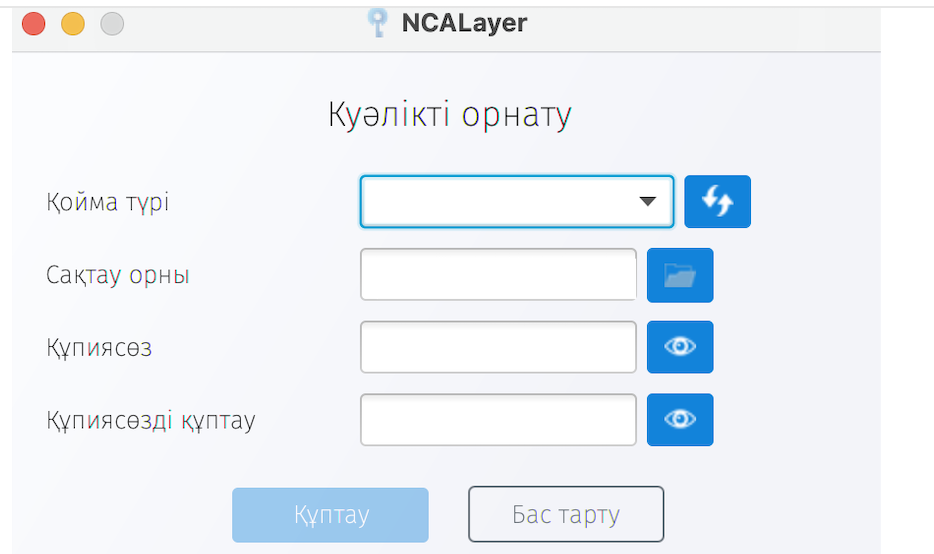
Құпиясөзге қойылатын талаптар: кемінде 6 таңба, міндетті түрде кемінде бір бас әріп (A-Z), бір кіші әріп (a-z) және бір сан (0-9) болуы керек. Сондай-ақ «#$^+=!*()@%&_?-.» сияқты арнайы таңбаларды қолдануға болады.
Назар аударыңыз! Бұл құпиясөзді есте сақтаңыз! Ол ҚР ҰКО-да сақталмайды және қалпына келтірілмейді. Жоғалған жағдайда ЭЦҚ кілтіне қолжетімділік болмайды, сертификатты қайта шығару қажет болады.
«Құптау» батырмасын басыңыз.
Сәтті орнатылғаннан кейін «Сертификаттар сәтті орнатылды» деген хабарлама шығады.
Көрсетілген қалтаны ашыңыз. Онда ЭЦҚ кілт файлы (ГОСТ стандарты бойынша) пайда болады. Бұл – сіздің электрондық цифрлық қолтаңбаңыздың дайын кілті.
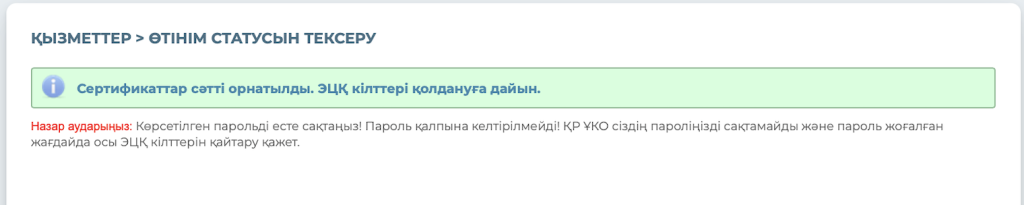
ЭЦҚ кілтін алу сәтті аяқталды.

Қиындықтар туындаған жағдайда 1414 нөмірі арқылы немесе support@goscorp.kz электрондық поштасы арқылы техникалық қолдау қызметіне хабарласыңыз.