
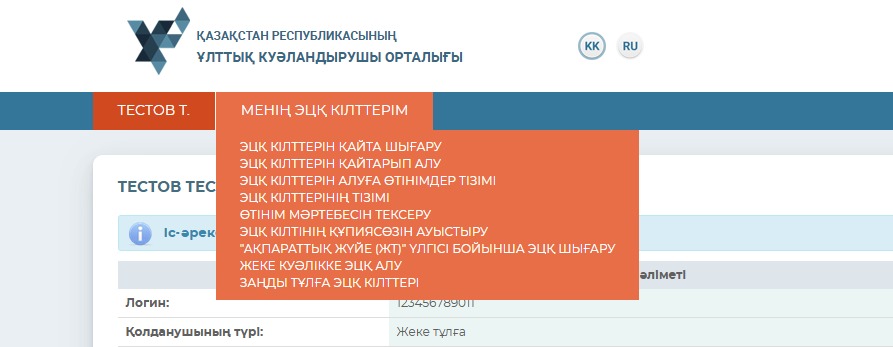
Ашылмалы мәзірден «Жеке куәлікке ЭЦҚ алу» бөлімін таңдаңыз.
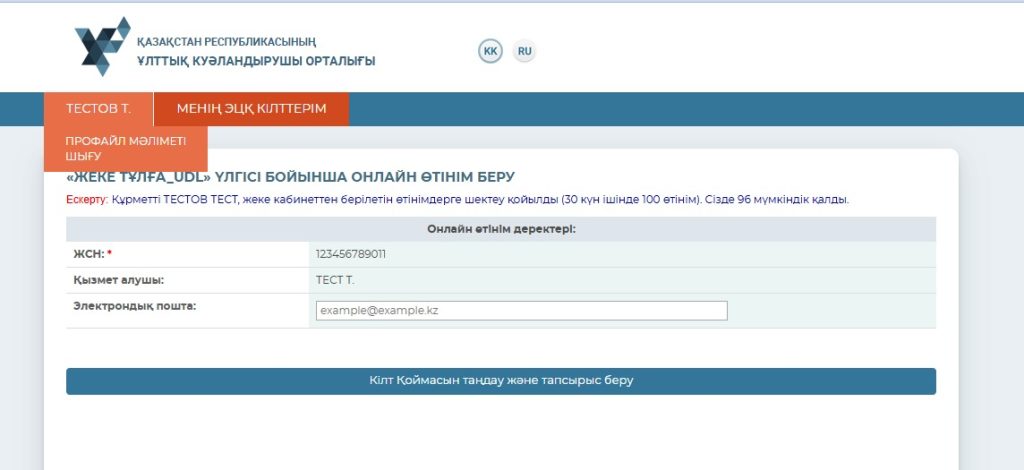
Негізгі өрістер қолданыстағы сертификатқа сәйкес автоматты түрде толтырылады.
«Электрондық пошта» өрісіне электрондық пошта мекенжайыңызды енгізіңіз (бұл өрісті толтыру міндетті емес). Осы мекенжайға сертификаттың күйі және өтінім нөмірі туралы хабарламалар жіберіледі.
Бір реттік кодты алу тәсілін таңдаңыз.
Код арқылы растағаннан кейін кілттер қоймасын таңдау терезесі ашылады.
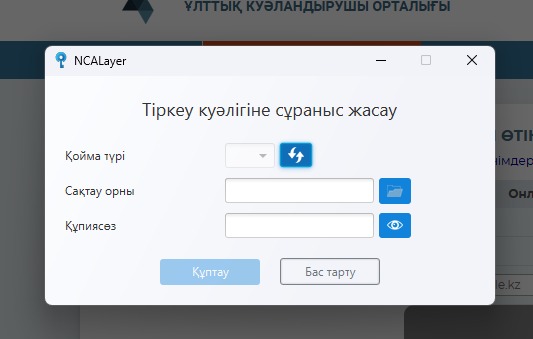
Маңызды! Өтінім бермес бұрын картридерді компьютерге қосып, жеке куәлігіңізді картридерге салыңыз.
Кілттер қоймасын таңдау терезесінде «Қойма түрі» өрісінен «Жеке куәлік» тармағын таңдаңыз.
«Сақтау орны» өрісі автоматты түрде толтырылады. Бұл жерде картридердің атауы көрсетіледі.
«Құпиясөз» өрісіне жеке куәлікке арналған құпиясөзді енгізіңіз.
«Растау» түймесін басыңыз.
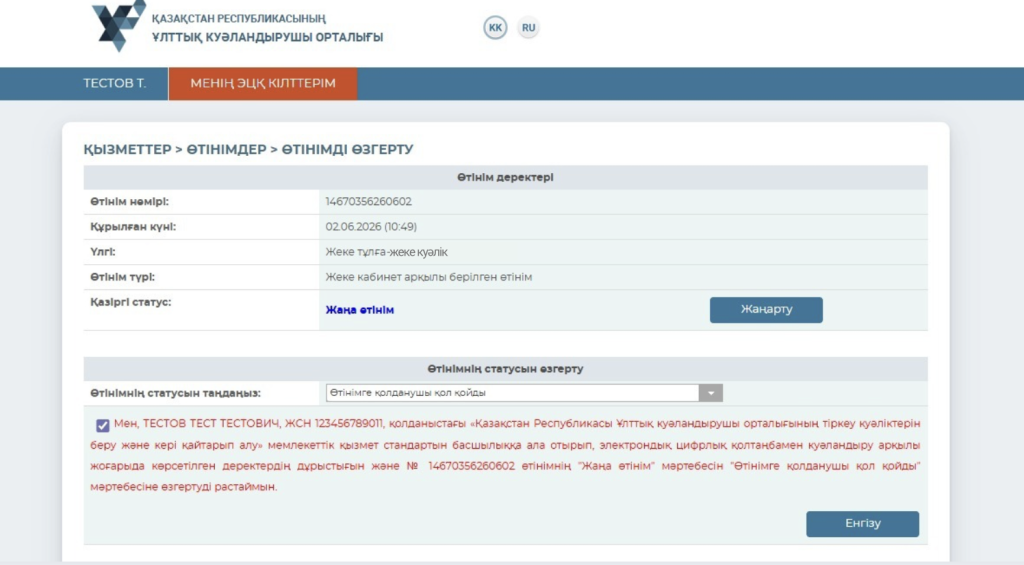
Берілетін өтінімдегі мәліметтердің дұрыстығын растайтын белгі қойып, «Растау» түймесін басыңыз.
ЭЦҚ кілтінің сақтау орнын таңдап, өтінімге қол қою үшін құпиясөзді енгізіңіз. «Ашу» түймесін басыңыз.
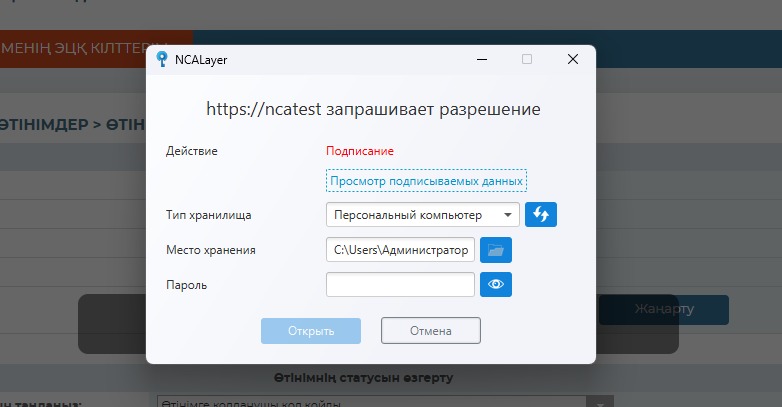
Кілтті таңдап, «Қол қою» түймесін басыңыз.
Өтінімнің мәртебесі және оның бірегей нөмірі көрсетілген ақпараттық терезе ашылады.
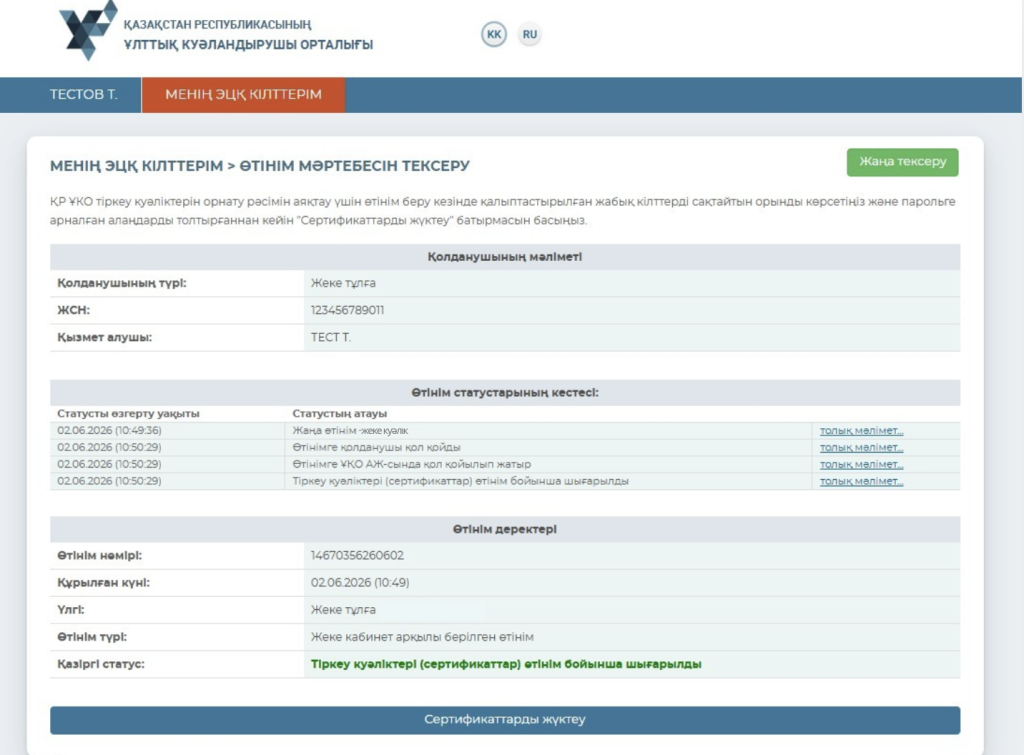
Өтінім мәртебесі «Өтінім бойынша сертификаттар шығарылды» болып өзгерген кезде «Сертификаттарды жүктеу» түймесі пайда болады. Осы түймені басыңыз.
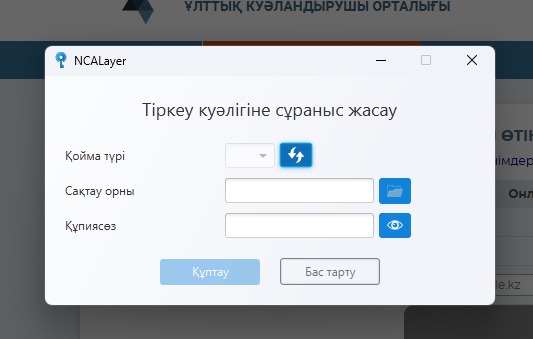
Сертификаттарды орнатуға арналған NCALayer бағдарламасының терезесі ашылады.
Жүйе бұрын таңдалған қойма түрі мен сақтау орнын автоматты түрде көрсетеді.
«Құпиясөз» өрісіне жеке куәліктің құпиясөзін енгізіңіз.
«Растау» түймесін басыңыз.
Сертификаттар сәтті орнатылғаннан кейін «Сертификаттар сәтті орнатылды» деген хабарлама көрсетіледі.
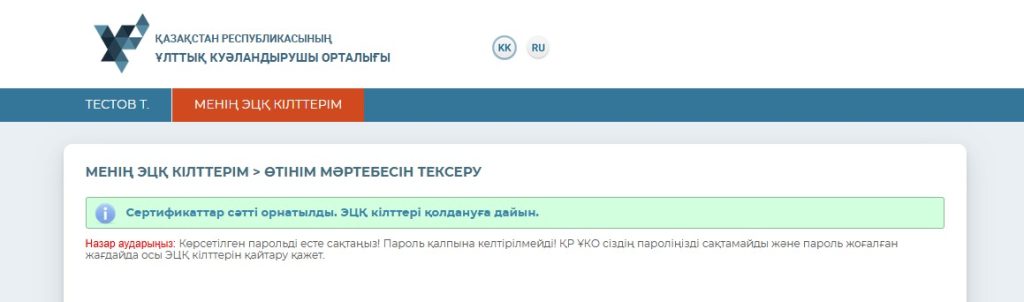
Жеке куәлікке ЭЦҚ кілтін алу сәтті аяқталды.