
Браузерді іске қосып, мекенжай жолағына: pki.gov.kz енгізіңіз. Қазақстан Республикасының Ұлттық куәландырушы орталығының (бұдан әрі – ҚР ҰКО) басты беті ашылады.
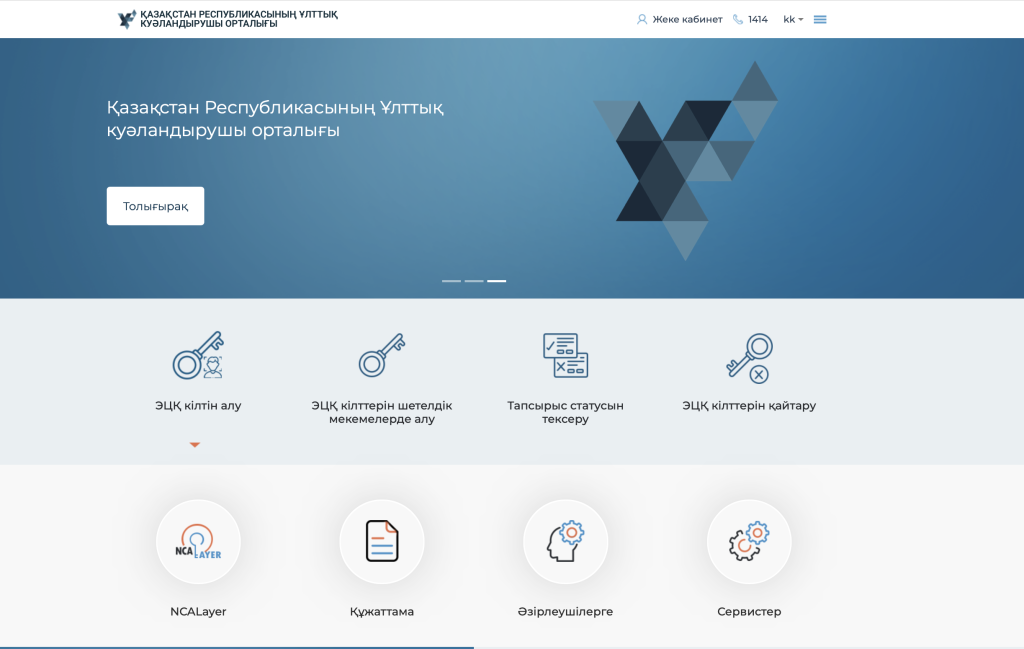
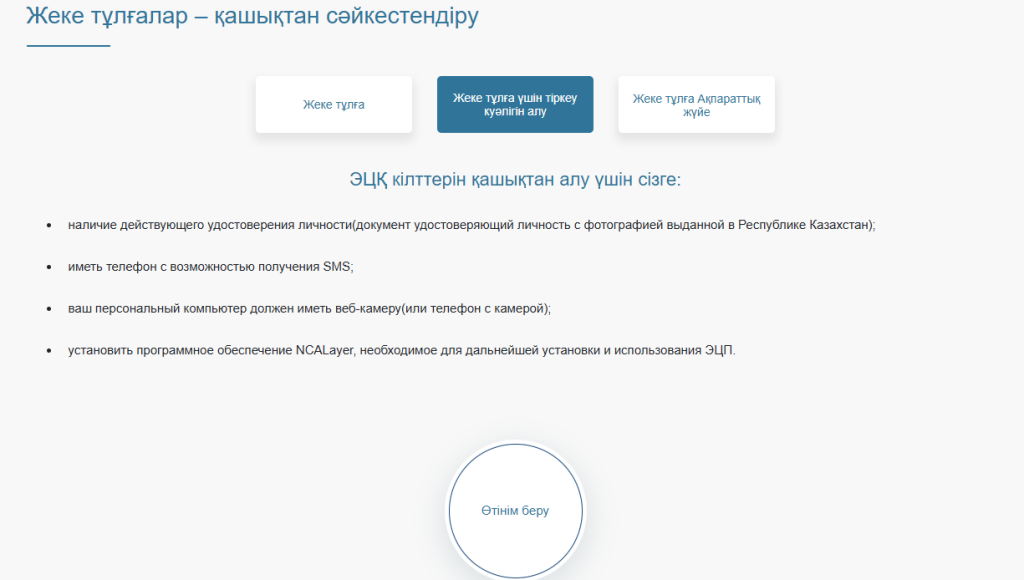
«ЭЦҚ кілттін алу» мәзірін басыңыз. Қажетті бөлімді таңдаңыз: «Жеке тұлғалар». «Жеке тұлғаның жеке куәлігі арқылы» бөлімін таңдаңыз.
Ақпаратпен танысып, «Өтінім беру» батырмасын басыңыз.
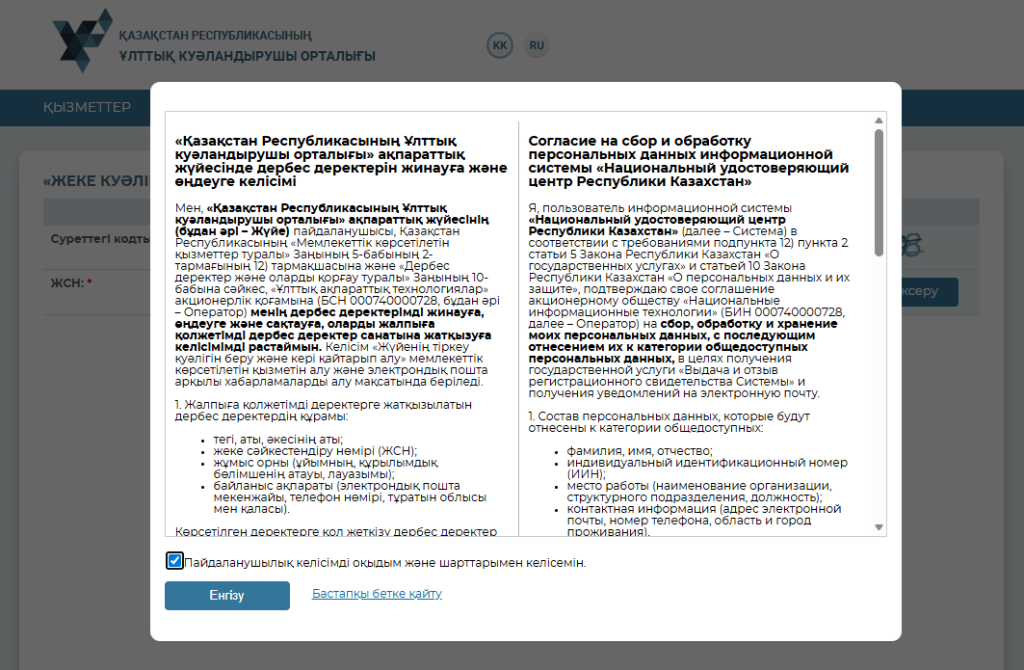
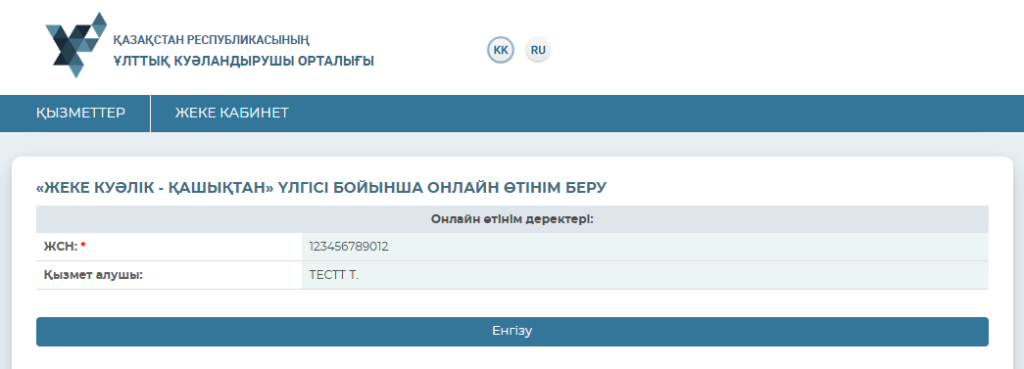
Келісіммен танысыңыз және егер шарттармен келіссеңіз, «Енгізу» батырмасын басыңыз.
Суретте көрсетілген кодты және өзіңіздің жеке сәйкестендіру нөміріңізді (бұдан әрі – ЖСН) енгізіңіз.
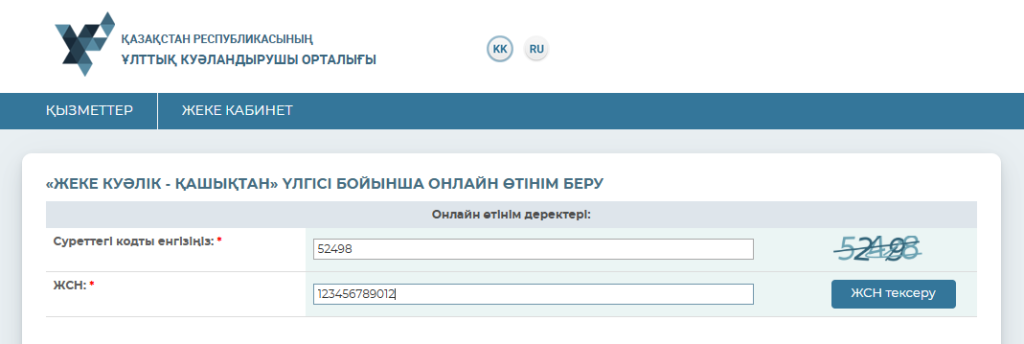
«ЖСН тексеру» батырмасын басыңыз. Жүйе сіздің деректеріңіздің Жеке тұлғалар мемлекеттік дерекқорында (ЖТ МДҚ) бар-жоғын тексереді. Тексеру аяқталғаннан кейін «Енгізу» батырмасын басыңыз. Сіз міндетті бейне сәйкестендіруден өту үшін Digital ID порталының бетіне қайта бағытталасыз.
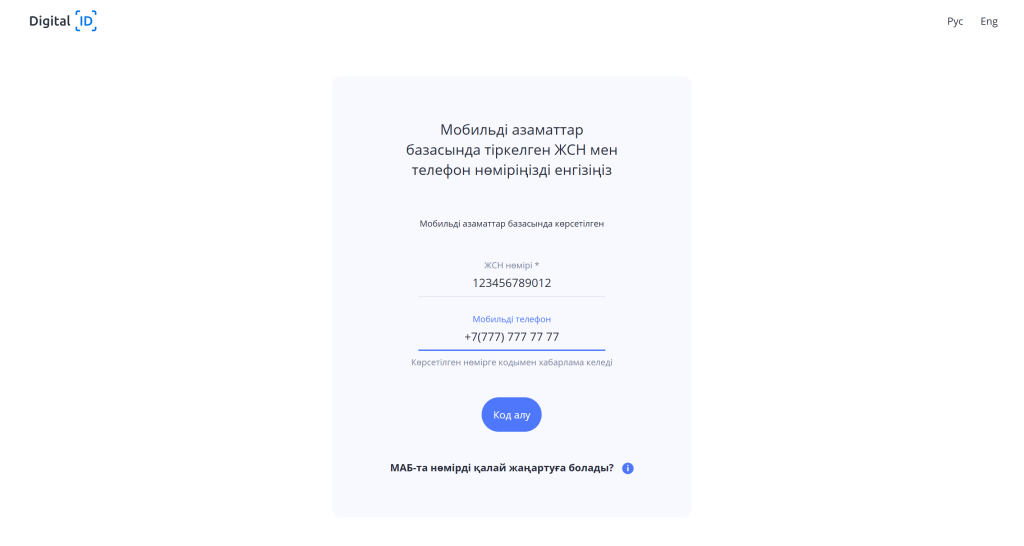
Ашылған Digital ID бетінде ЖСН мен ұялы телефон нөмірін енгізіңіз, содан кейін «Код алу» батырмасын басыңыз.
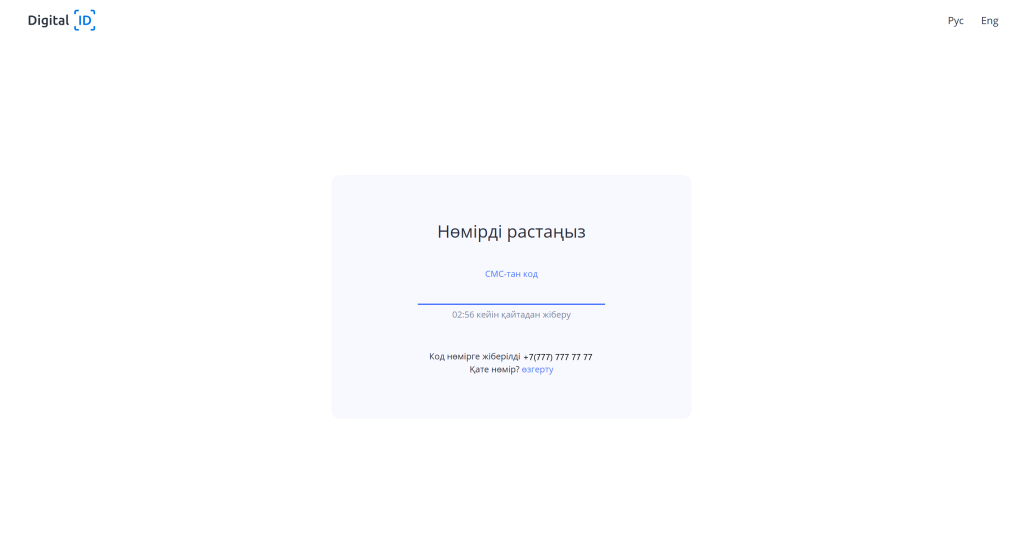
Сізге код көрсетілген SMS-хабарлама келеді. Алынған кодты тиісті өріске енгізіңіз.
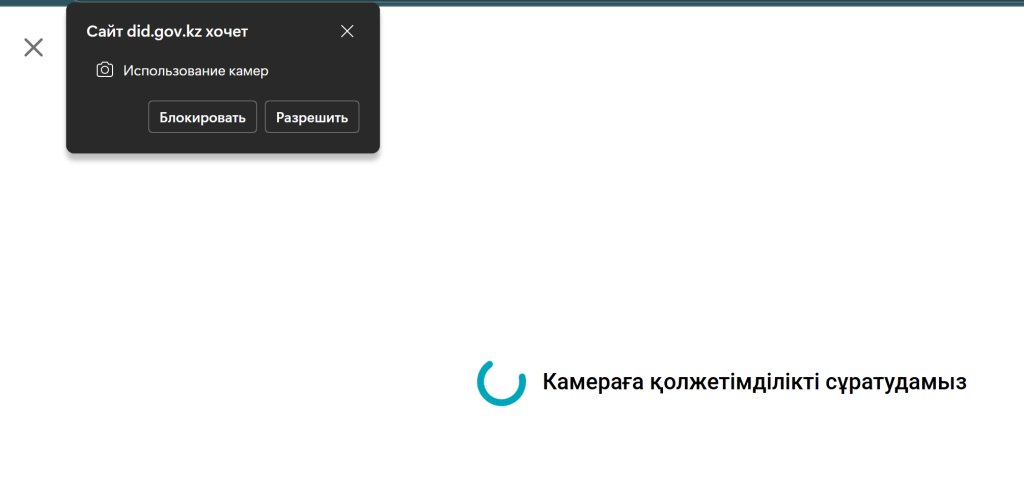
Браузер камераны пайдалану үшін рұқсат сұрайды. «Рұқсат ету» батырмасын басыңыз.
Егер компьютеріңізде камера болмаса немесе ол жұмыс істемесе, жүйе автоматты түрде QR-кодты көрсетеді. Оны смартфон камерасымен сканерлеңіз – телефонда бет ашылады, «Жалғастыру» батырмасын басыңыз.
Бейне тексеру процесі басталады. Экрандағы нұсқауларға сәйкес бетіңізді камераға жақындатуыңыз қажет.
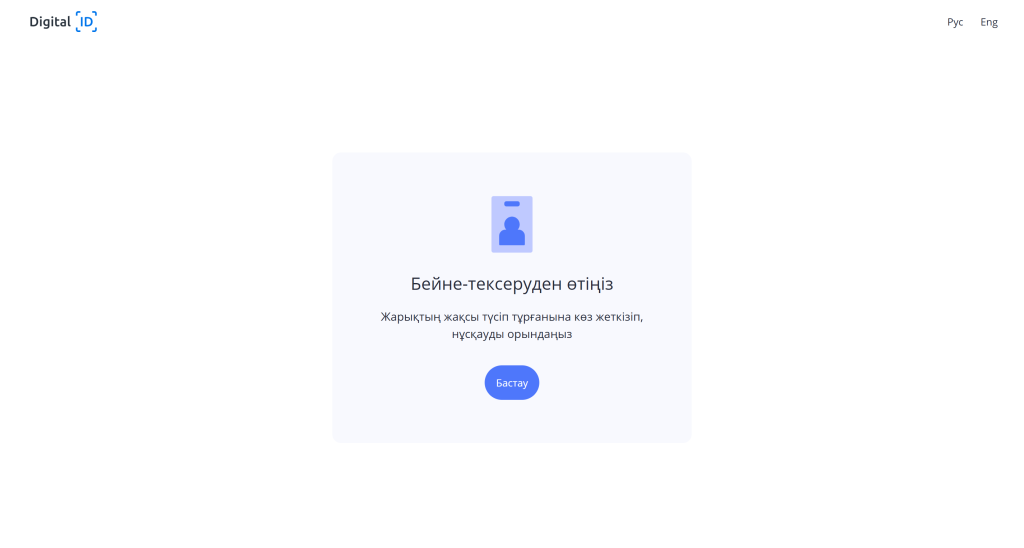
Деректерді талдау аяқталғанын күтіңіз. Бұл бірнеше секундқа созылуы мүмкін.
Назар аударыңыз! 5 сәтсіз бейне тексеру әрекетінен кейін кіру 15 минутқа бұғатталады. Сіз әрекетті кейінірек қайталай аласыз немесе pki.gov.kz/poluchenie-con сайтында өтініш беріп, өтінімді сәйкестендіру және растау үшін ХҚКО-ға/ҚР шетелдік мекемесіне жүгінуге болады. ХҚКО/ҚР шетелдік мекемесі арқылы өтінім беру жөніндегі толық нұсқаулық мына сілтеме бойынша қолжетімді: help.pki.gov.kz/hqko-qr-sheteldik-mekemesi/
Сәтті тексеруден кейін жүйе ҚР ҰКО-ға жеке куәлік деректеріне және Мобильді азаматтар базасында (МАБ) тіркелген телефон нөміріңізге қолжеткізуге рұқсат сұрайды. «Рұқсат ету» батырмасын басыңыз.
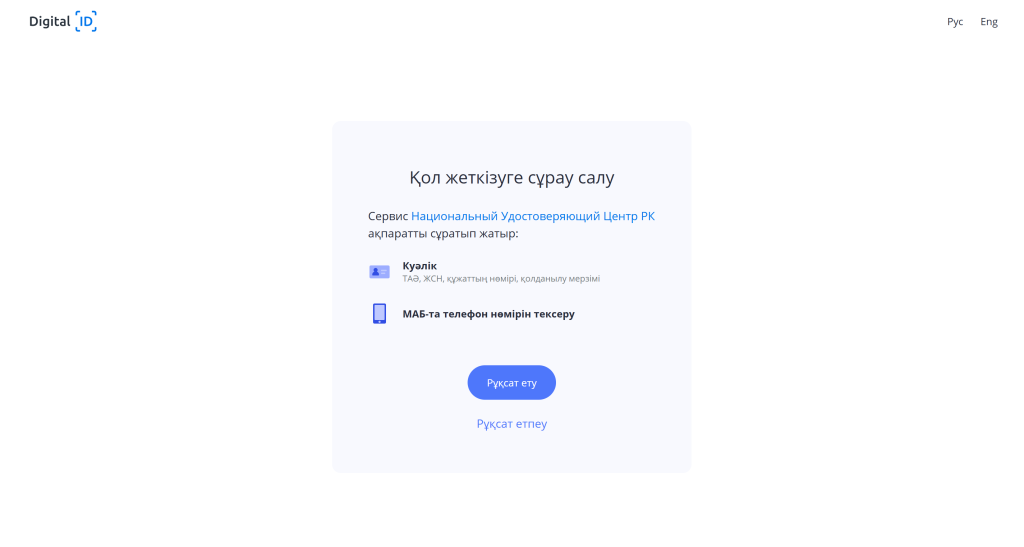
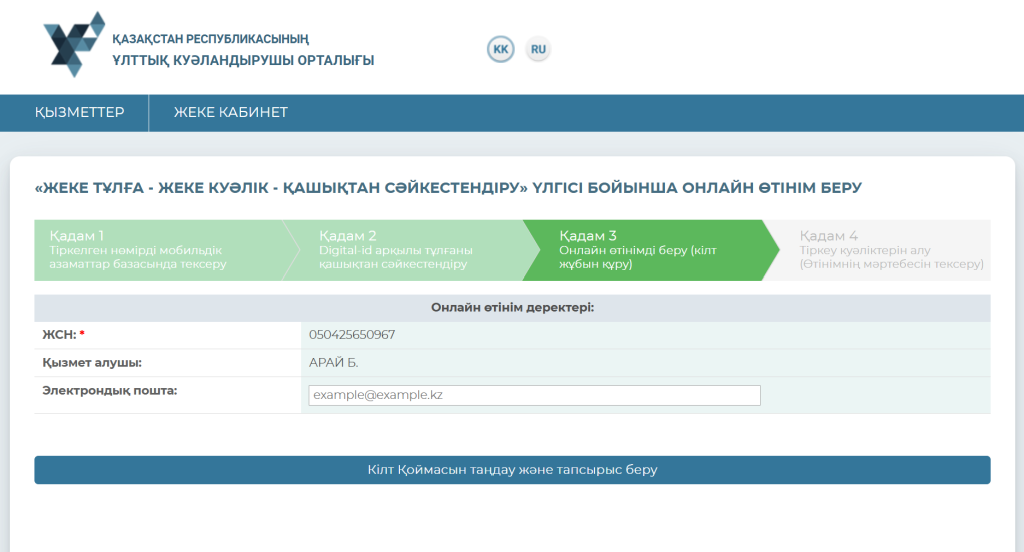
Бейне тексеру аяқталған соң сіз ҚР ҰКО сайтына қайта бағытталасыз. Жеке деректеріңіз автоматты түрде толтырылады.
«Электрондық пошта» өрісіне өз электрондық поштаңызды енгізіңіз (міндетті емес). Бұл поштаға өтінім нөмірі және сертификаттың дайын болу статусы туралы ақпарат жіберіледі.
Маңызды! Егер деректеріңіз ЖТ МДҚ базасында болмаса, өз қалаңыздың Әділет департаменті азаматтық хал актілерін тіркеу бөліміне жүгінуіңіз қажет.
Маңызды! «Электрондық пошта» өрісін мұқият толтырыңыз. Егер қате жіберсеңіз, сертификат статусы туралы хабарламалар және өтінім нөмірі сіздің электрондық поштаңызға келмейді
Маңызды! Өтінім бермес бұрын компьютерге картридер қосып, жеке куәлігіңізді салыңыз.
Ашылған қойма таңдау терезесіндегі «Қойма түрі» өрісінен «Жеке куәлік» тармағын таңдаңыз.
«Сақтау орны» автоматты түрде толтырылады – онда картридердің атауы көрсетіледі.
«Құпиясөз» өрісіне жеке куәліктің паролін енгізіңіз.
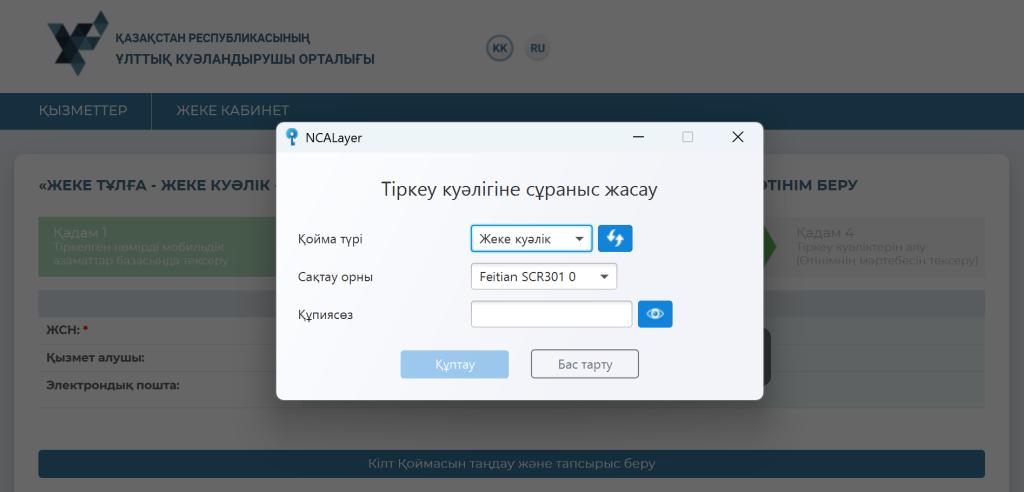
«Құптау» батырмасын басыңыз.
Өтінім статусы және оның бірегей нөмірі көрсетілген терезе пайда болады.
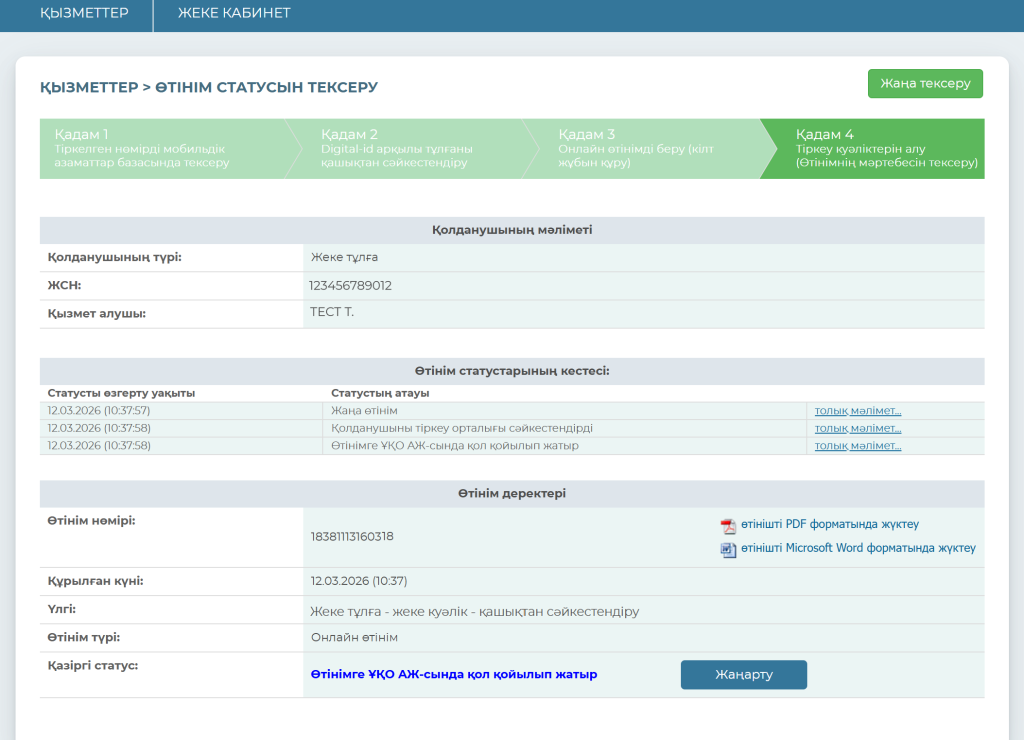
Маңызды! Өтінім нөмірін сақтап қойыңыз – ол кейін статусын тексеруге қажет болуы мүмкін.
Осы терезеден PDF немесе DOCX форматында өтінімді жүктеуге болады.
Өңделу процесін күтіңіз. Бұл бірнеше секундтан бір минутқа дейін созылады.
Өтінім мәртебесін тексеру үшін «Өтінім мәртебесін тексеру» бөліміне өтіңіз.
Ашылған терезеде «Өтінім нөмірі» өрісіне онлайн өтінім беру кезінде алынған бірегей нөмірді енгізіп, «Іздеу» батырмасын басыңыз.
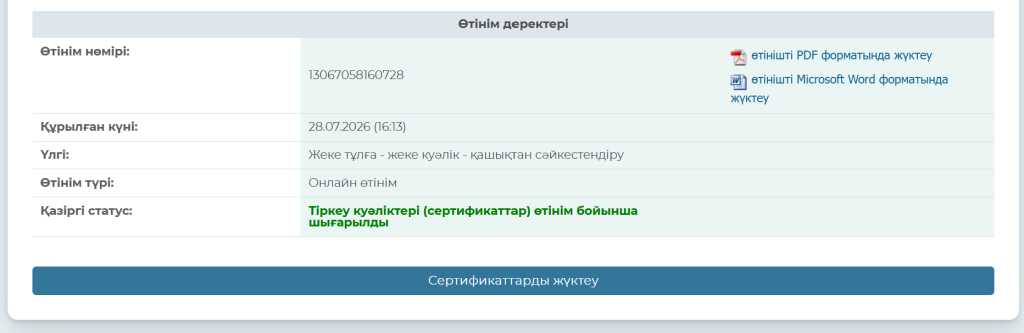
Өтінім туралы ақпарат көрсетіледі.
Өтінім мәртебесі «Өтінім бойынша сертификаттар шығарылды» болып өзгерген кезде «Сертификаттарды жүктеу» батырмасы пайда болады. Оны басыңыз.
NCALayer бағдарламасы ашылады және сертификаттарды орнату процесі басталады.
Жүйе бұрын таңдалған сақтау түрі мен орнын автоматты түрде көрсетеді.
«Құпиясөз» өрісіне жеке куәліктің паролін енгізіңіз.
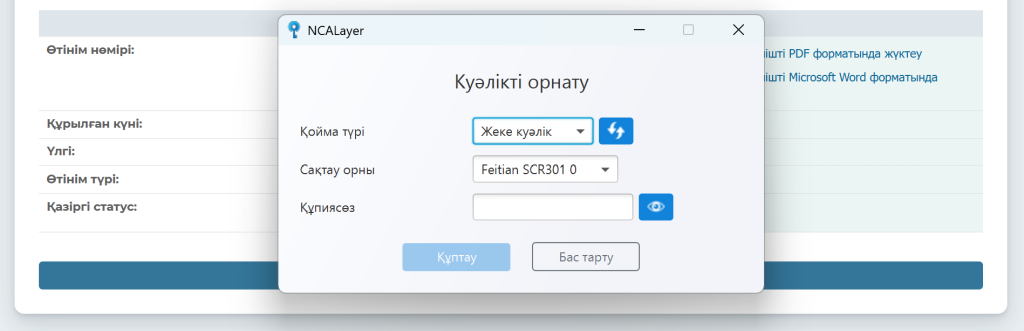
«Құптау» батырмасын басыңыз.
Орнату сәтті аяқталған соң «Сертификаттар сәтті орнатылды» деген хабарлама шығады.
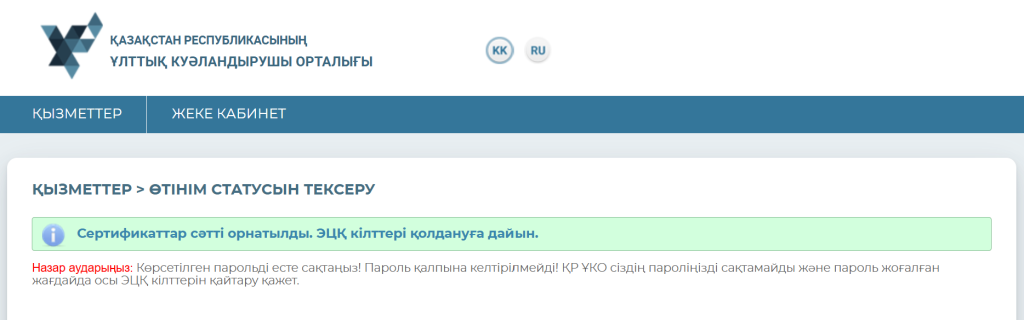
ЭЦҚ кілтін алу сәтті аяқталады.
Қиындықтар туындаған жағдайда 1414 телефоны немесе support@goscorp.kz электрондық поштасы арқылы техникалық қолдау қызметіне хабарласуға болады.