
Ознакомьтесь с соглашением, и в случае согласия нажмите кнопку «Подтвердить».
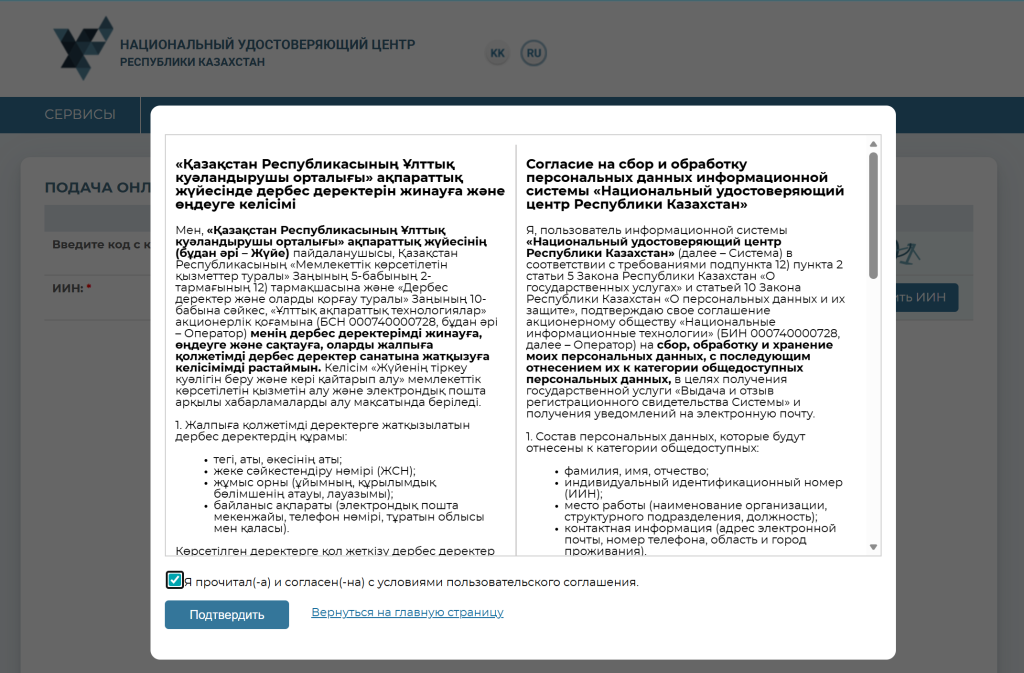
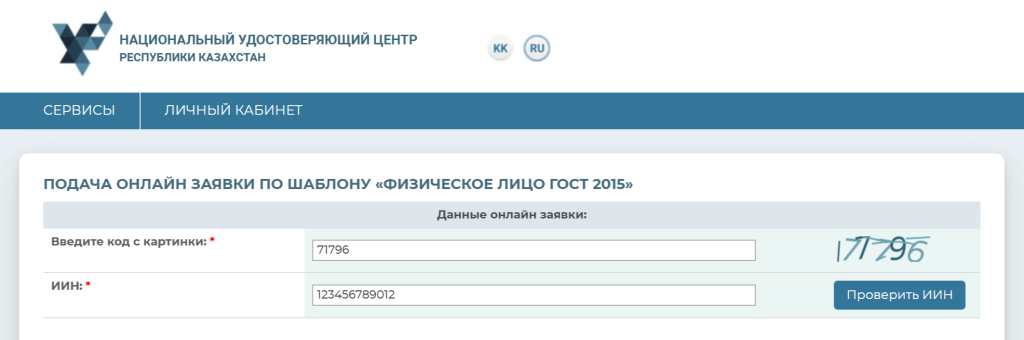
Введите код указанный на картинке и свой индивидуальный идентификационный номер (далее – ИИН). Нажмите кнопку «Проверить ИИН». После успешной проверки с базой ГБД ФЛ, введенного ИИН, Ваши персональные данные заполнятся автоматически.
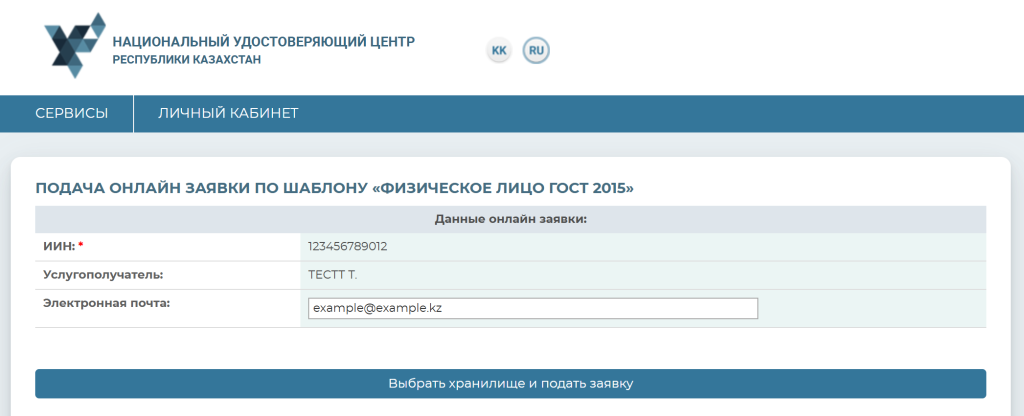
Введите свой адрес электронной почты в поле «Электронная почта» (поле не является обязательным). На данный адрес вы сможете получать информацию о состоянии ваших сертификатов, а также номер заявки.
Внимание! Если ваши данные отсутствуют в базе ГБД ФЛ, просим вас обратиться в Отдел документирования Департамента юстиции вашего города!
Внимание! Внимательно заполняйте поле «Электронная почта». Если вы допустите ошибку, уведомления о состоянии ваших сертификатов, а также номер заявки не придут на ваш электронный адрес.
После подтверждения согласия откроется окно выбора хранилища ключей.
В поле «Тип хранилища» выберите доступный вариант.
В поле «Место хранения» укажите папку, где будет сохранен ключ ЭЦП, и нажмите «Открыть».
Внимание! Хранилище «Персональный компьютер» является небезопасным. Рекомендуем использовать защищенный носитель ключевой информации для снижения риска компрометации ключа ЭЦП. Если вы используете защищенный носитель, подключите его к компьютеру — система определит его автоматически.
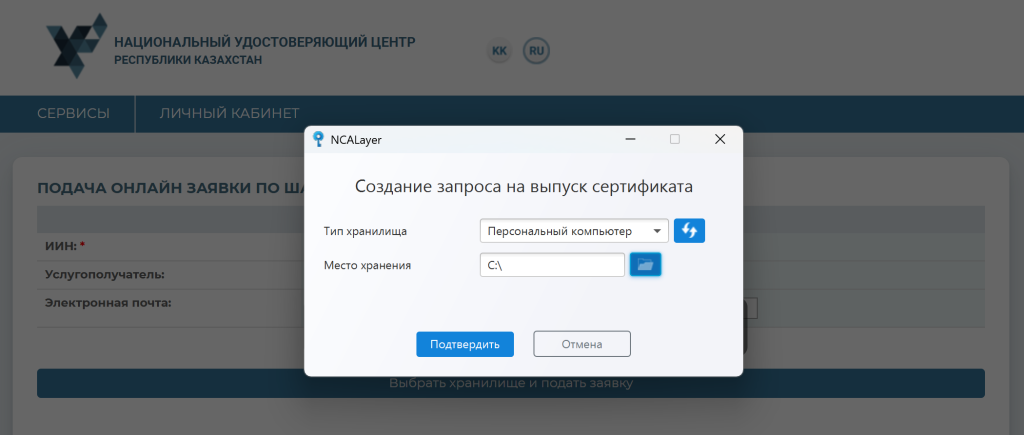
Далее нажмите кнопку «Подтвердить».
Вы увидите окно с информацией о статусе заявки и её уникальным номером.
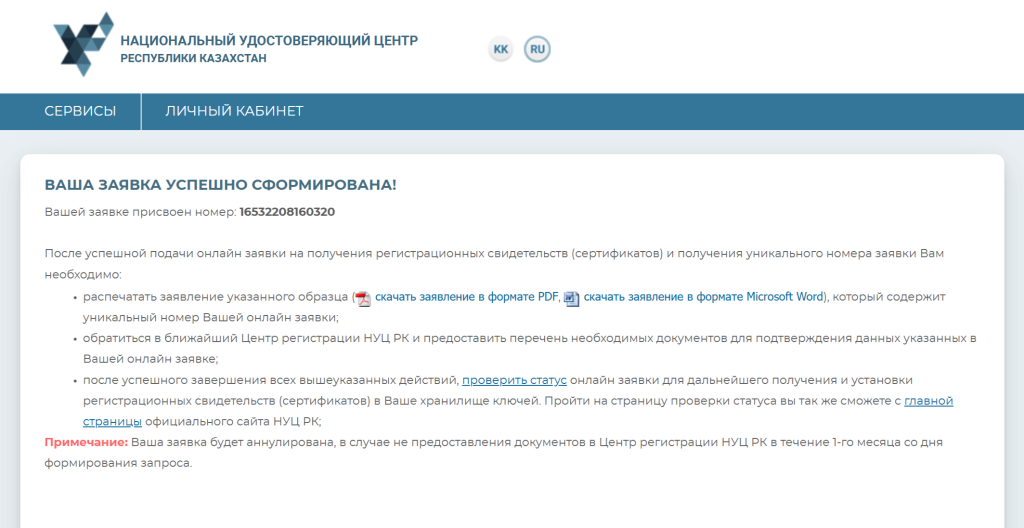
В этом же окне вы можете скачать заявление в формате PDF или DOCX, нажав соответствующую кнопку.
Внимание! Запомните номер заявки, он необходим для идентификации Вашей заявки в ЦОН / загранучреждении РК, а также для установки выпущенных сертификатов.
Важно! НУЦ РК не несет ответственность за доставку информационного письма. В случае его отсутствия, проверьте папку спама, проверьте правильность указанного адреса, либо убедитесь, что Ваш почтовый сервер надежен.
Внимание! После подачи запроса, Вам необходимо обратиться в ЦОН / загранучреждение РК с необходимым пакетом документов в течении 1 месяца с даты подачи заявки. В случае если Вы не подтвердили заявку в ЦОН / загранучреждении РК в указанный период, заявка будет аннулирована. С необходимым списком документов Вы можете ознакомиться на официальном сайте.
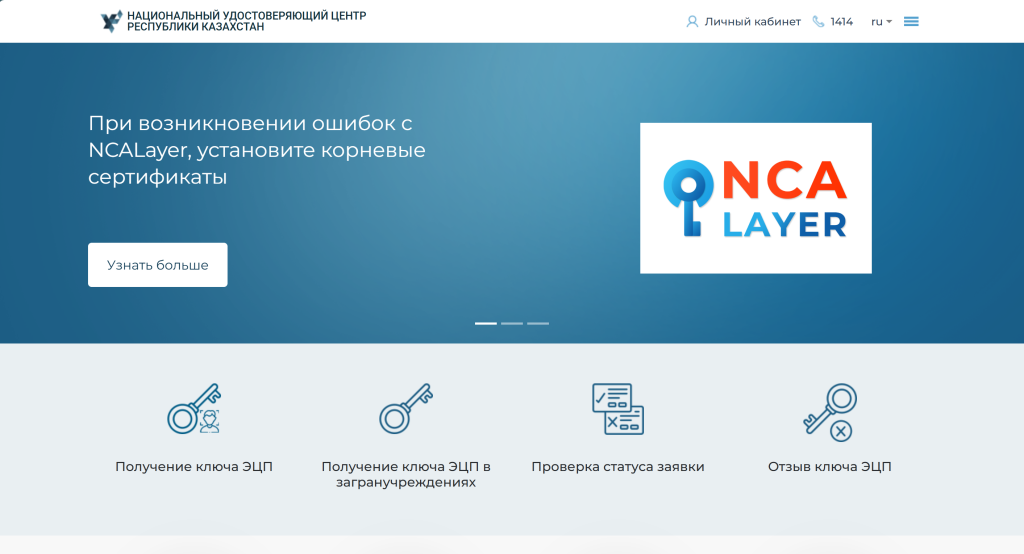
После подтверждения заявки в ЦОН / загранучреждении РК, воспользуйтесь функционалом проверки статуса Вашей заявки.
Для этого перейдите в раздел: «Проверка статуса заявки».
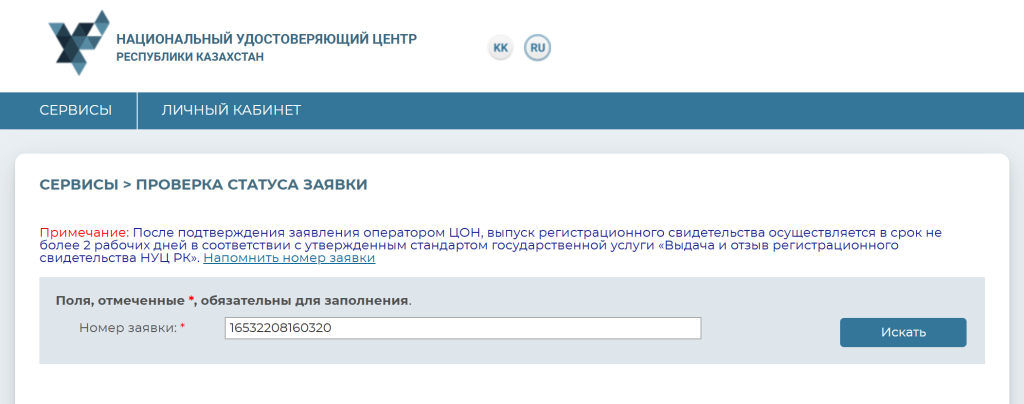
В открывшемся окне, в поле «Номер заявки», введите полученный при подаче заявки Online, уникальный номер заявки и нажмите на кнопку «Искать».
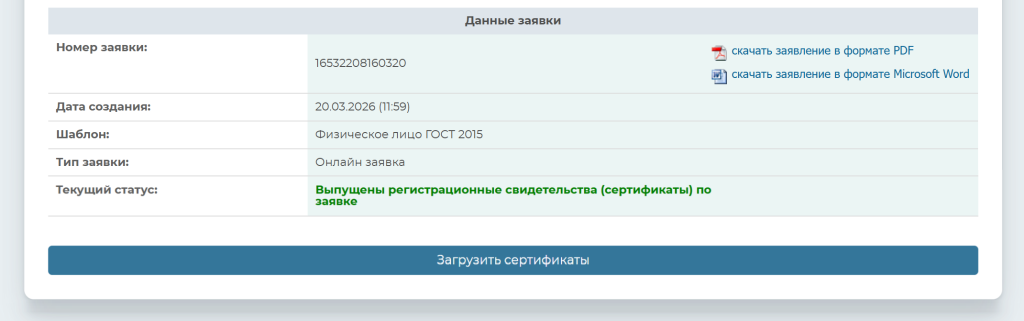
Отобразится информация о Вашей заявке.
Когда статус заявки изменится на «Выпущены сертификаты по заявке», появится кнопка «Загрузить сертификаты». Нажмите её.
Откроется окно программы NCALayer для установки сертификатов.
Система автоматически подставит выбранный ранее тип и место хранения. Проверьте правильность пути к папке. Если вы переименовали папку или изменили место хранения, укажите новый путь к папке с сохраненным ранее ключом.
Вам будет предложено задать пароль для доступа к ключу ЭЦП. Придумайте и введите пароль в поля «Пароль» и «Подтверждение пароля».
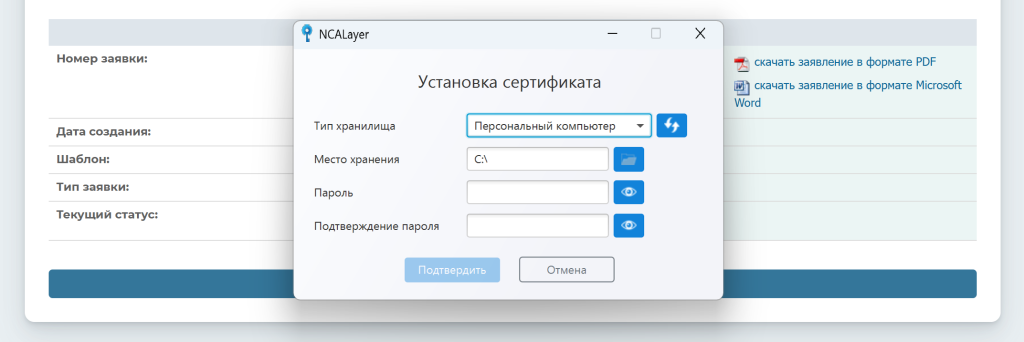
Требования к паролю: минимум 6 символов, обязательно наличие хотя бы одной заглавной буквы (A-Z), одной строчной буквы (a-z) и одной цифры (0-9). Также можно использовать специальные символы «#$^+=!*()@%&_?-.».
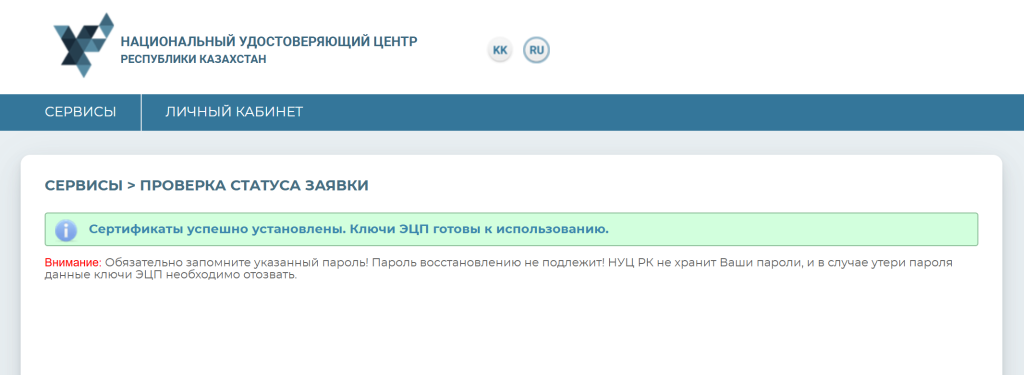
Внимание! Запомните этот пароль! Он не хранится в НУЦ РК и не подлежит восстановлению. В случае его утери доступ к ключу ЭЦП будет невозможен, и сертификат придется отзывать и выпускать заново.
Нажмите кнопку «Подтвердить».
После успешной установки вы увидите сообщение: «Сертификаты успешно установлены».
Откройте папку, которую вы указали при подаче заявки. Вы увидите один файл с ключом ЭЦП (по стандарту ГОСТ). Это ваш готовый к использованию ключ электронной цифровой подписи.
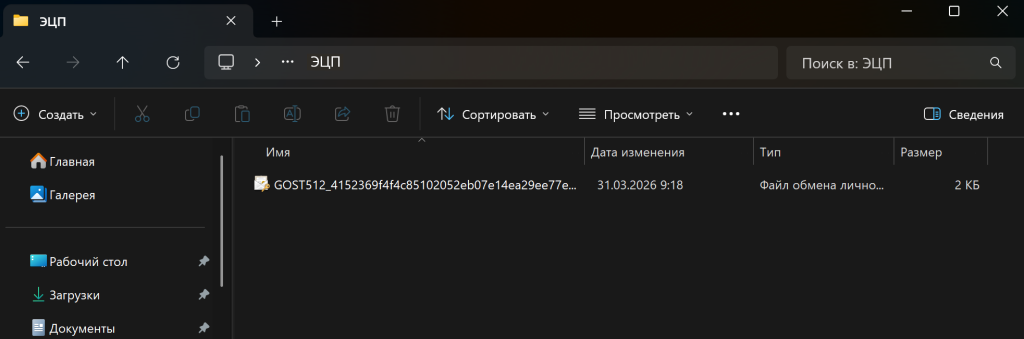
Получение ключа ЭЦП успешно завершено.
В случае возникновения трудностей при получении сертификатов, пожалуйста, свяжитесь со службой технической поддержки по телефону 1414 или по электронной почте support@goscorp.kz.