
В данном разделе можно подать заявку в режиме онлайн (при условии наличия действующих ключей ЭЦП), без подтверждения заявки в ЦОН / загранучреждении РК.
Основные поля автоматически будут заполнены, согласно уже имеющемся сертификатам.
Введите свой адрес электронной почты в поле «Электронная почта» (поле не является обязательным). На данный адрес вы сможете получать информацию о состоянии ваших сертификатов, а также номер заявки.
Выберите способ отправки одноразового кода.
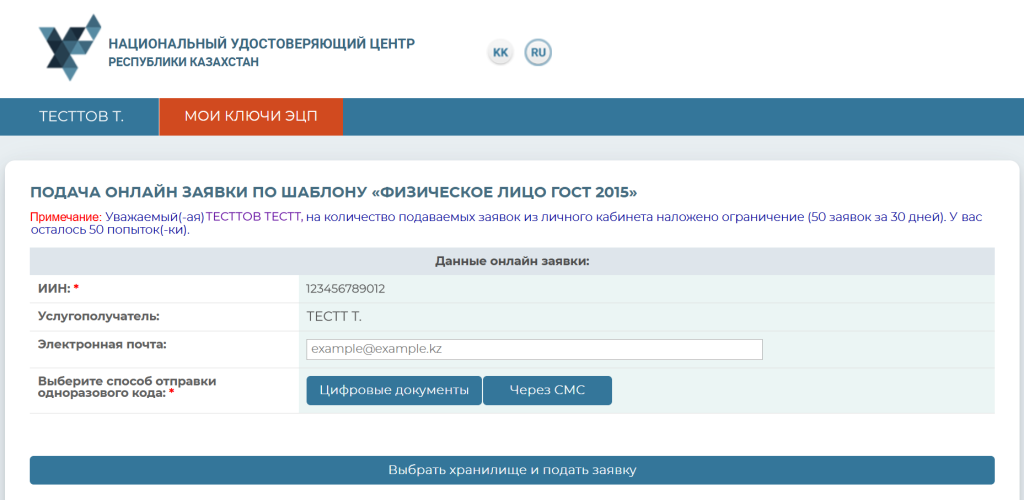
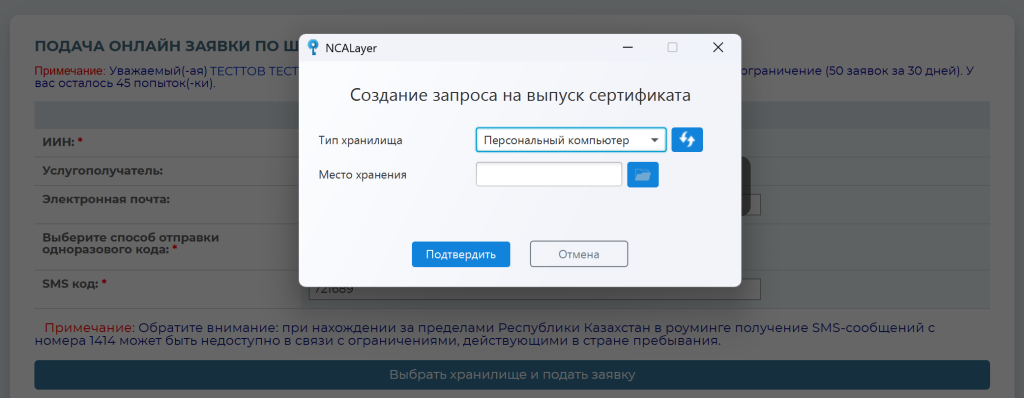
После подтверждения через код, откроется окно выбора хранилища ключей.
В поле «Тип хранилища» выберите хранилище где находится ключ ЭЦП.
В поле «Место хранения» укажите папку, где находится ключ ЭЦП, и нажмите «Открыть».
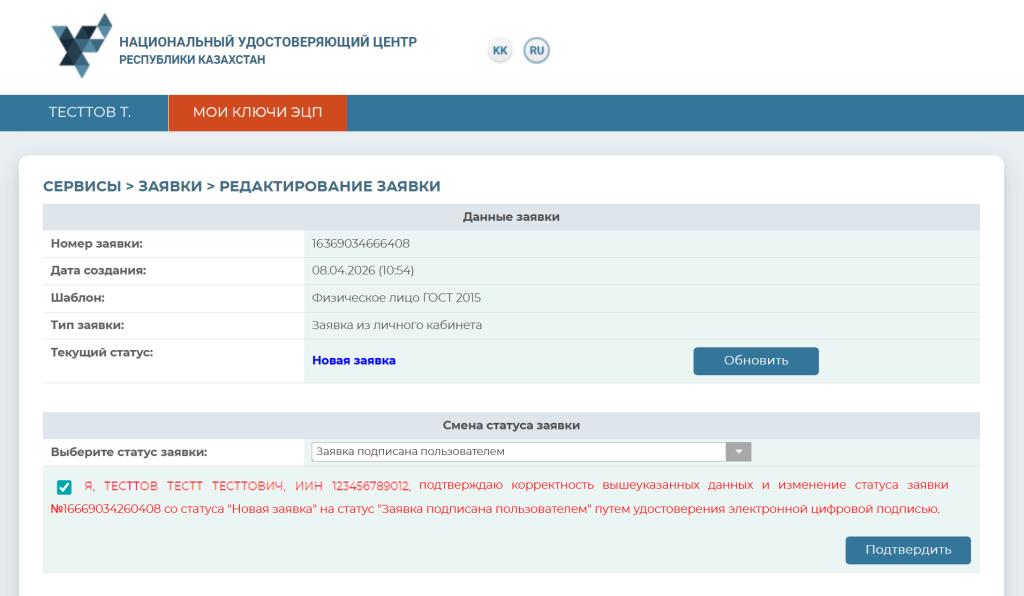
Поставьте галочку подтверждения корректности подаваемой заявки и нажмите кнопку «Подтвердить».
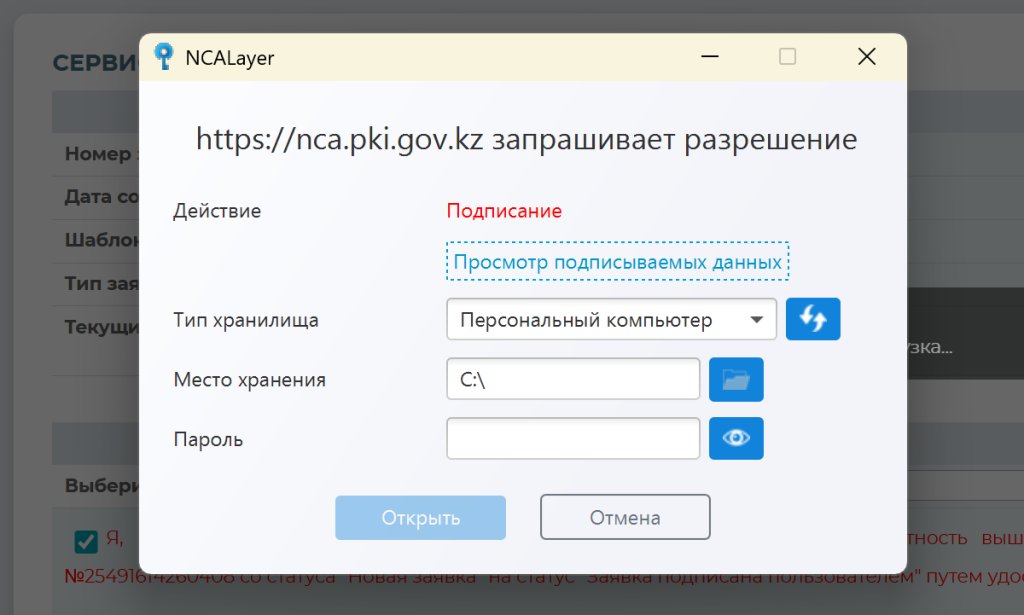
Введите пароль и нажмите «Открыть».
Выберите ключ и нажмите «Подписать».
Вы увидите окно с информацией о статусе заявки и её уникальным номером.
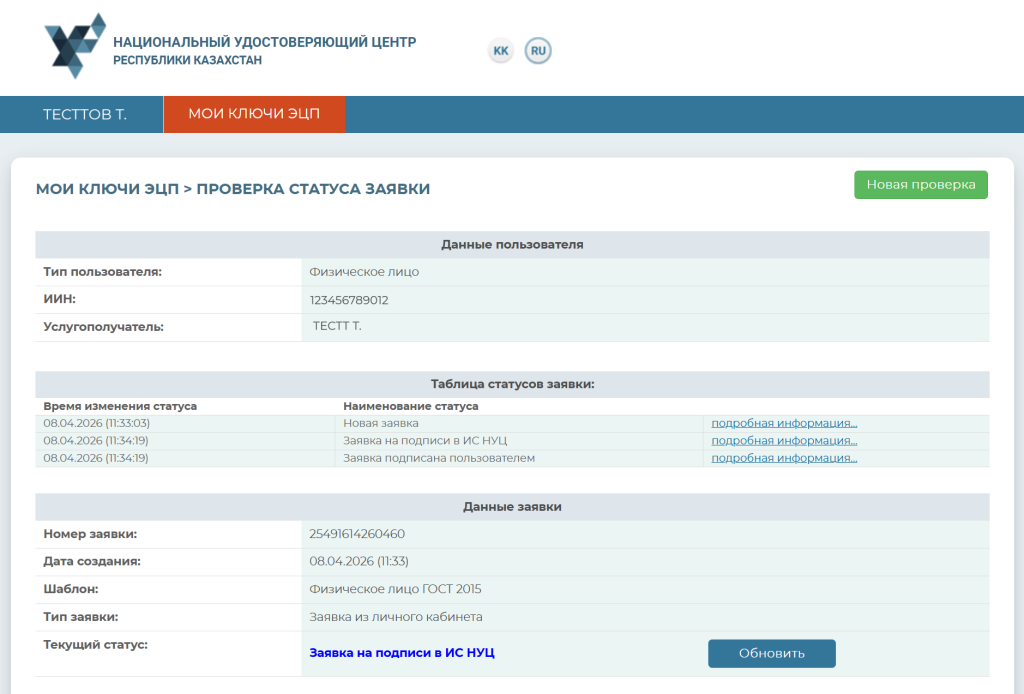
Ожидайте обработку заявки. Процесс занимает от нескольких секунд до минуты. Чтобы узнать статус, нажмите кнопку «Обновить».
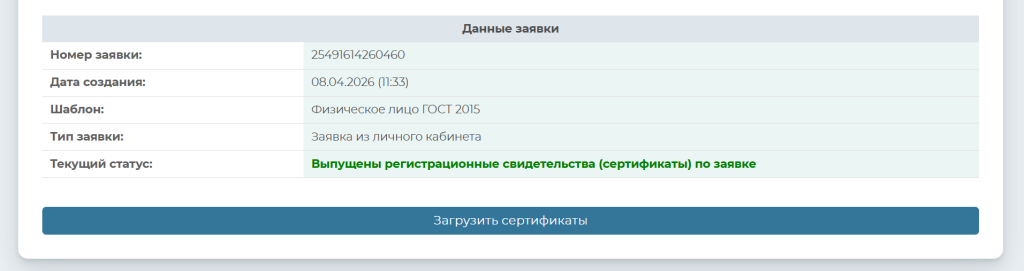
Когда статус заявки изменится на «Выпущены сертификаты по заявке», появится кнопка «Загрузить сертификаты». Нажмите её.
Откроется окно программы NCALayer для установки сертификатов.
Система автоматически подставит выбранный ранее тип и место хранения. Проверьте правильность пути к папке. Если вы переименовали папку или изменили место хранения, укажите новый путь к папке с сохраненным ранее ключом.
Вам будет предложено задать пароль для доступа к ключу ЭЦП. Придумайте и введите пароль в поля «Пароль» и «Подтверждение пароля».
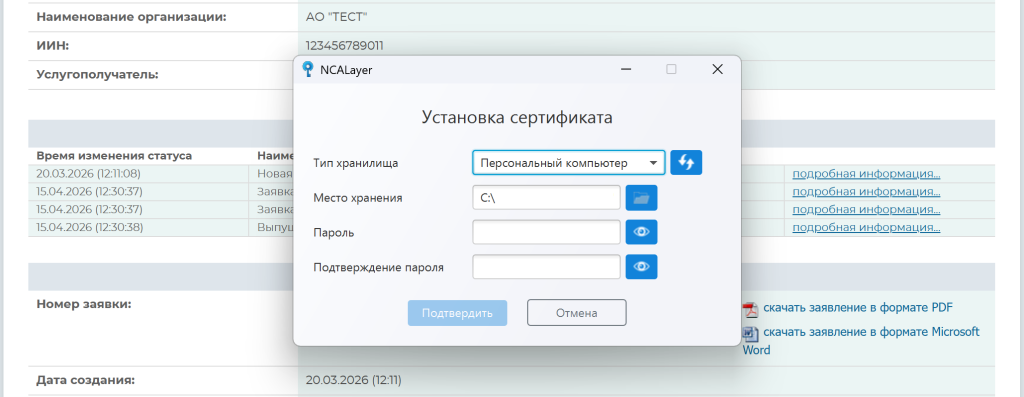
Требования к паролю: минимум 6 символов, обязательно наличие хотя бы одной заглавной буквы (A-Z), одной строчной буквы (a-z) и одной цифры (0-9). Также можно использовать специальные символы «#$^+=!*()@%&_?-.».
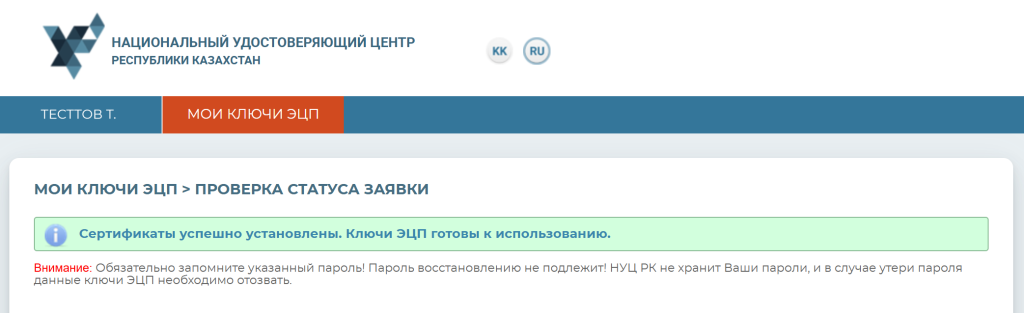
Внимание! Запомните этот пароль! Он не хранится в НУЦ РК и не подлежит восстановлению. В случае его утери доступ к ключу ЭЦП будет невозможен, и сертификат придется отзывать и выпускать заново.
Нажмите кнопку «Подтвердить».
После успешной установки вы увидите сообщение: «Сертификаты успешно установлены».
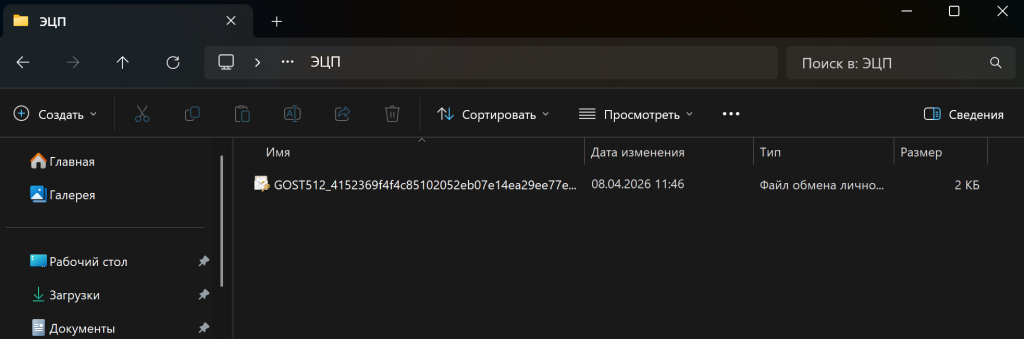
Откройте папку, которую вы указали при подаче заявки. Вы увидите один файл с ключом ЭЦП (по стандарту ГОСТ). Это ваш готовый к использованию ключ электронной цифровой подписи.
Перевыпуск ключей ЭЦП успешно завершен.