
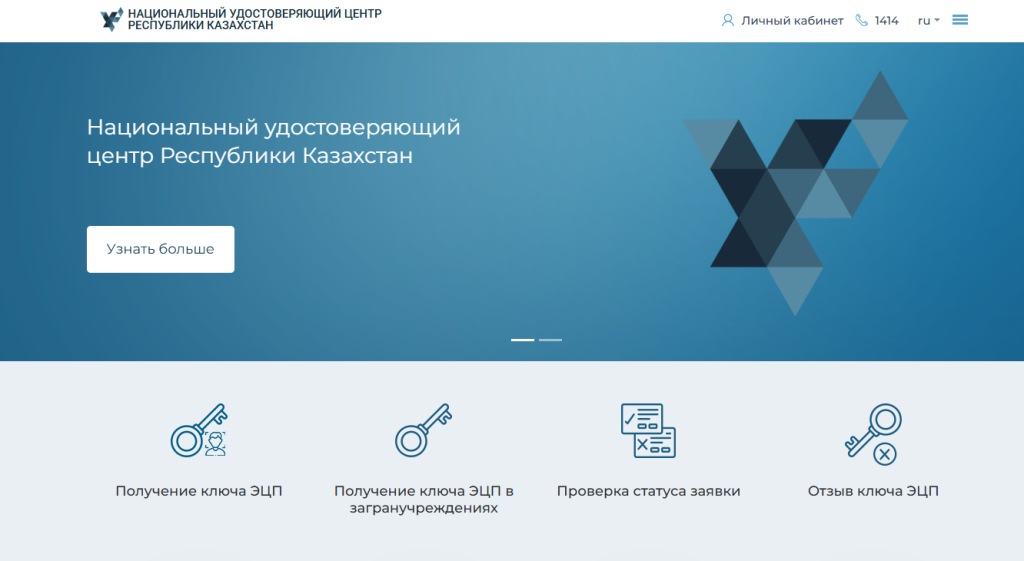
После подтверждения заявки, воспользуйтесь функционалом проверки статуса Вашей заявки.
Для этого наберите в адресной строке: pki.gov.kz и перейдите в раздел: «Проверка статуса заявки».
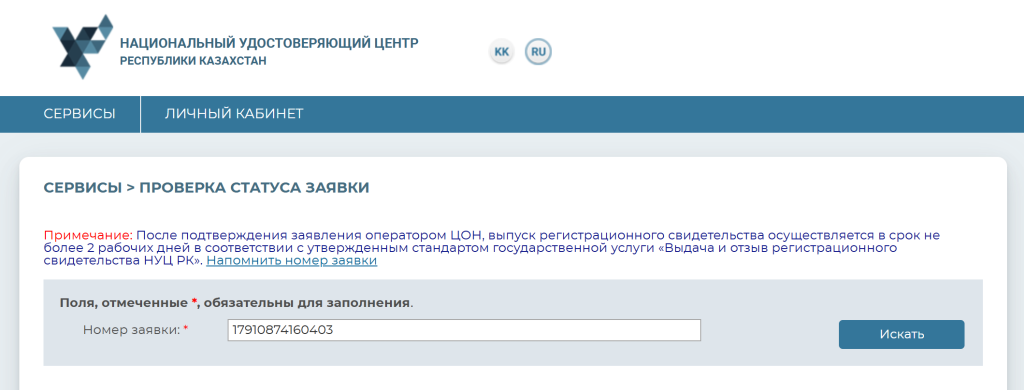
В открывшемся окне, в поле «Номер заявки», введите полученный при подаче заявки Online, уникальный номер заявки и нажмите на кнопку «Искать».
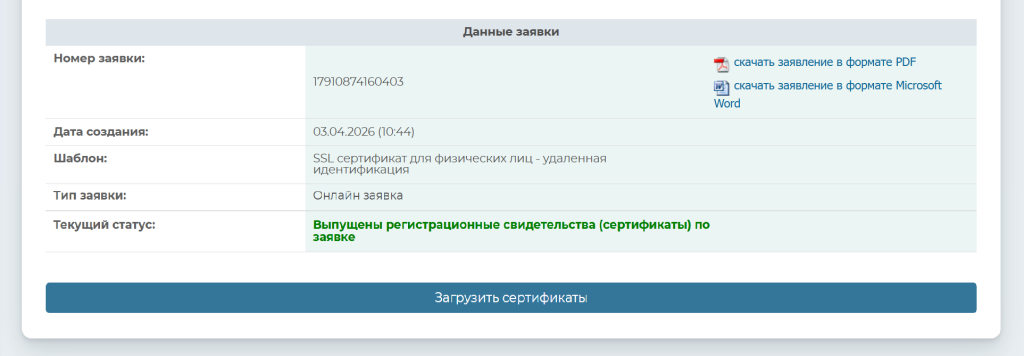
Отобразится информация о Вашей заявке.
Когда статус заявки изменится на «Выпущены сертификаты по заявке», появится кнопка «Загрузить сертификаты». Нажмите её.
Откроется окно программы NCALayer для установки сертификатов.
Система автоматически подставит выбранный ранее тип и место хранения. Проверьте правильность пути к папке. Если вы переименовали папку или изменили место хранения, укажите новый путь к папке с сохраненным ранее ключом.
Вам будет предложено задать пароль для доступа к ключу ЭЦП. Придумайте и введите пароль в поля «Пароль» и «Подтверждение пароля».
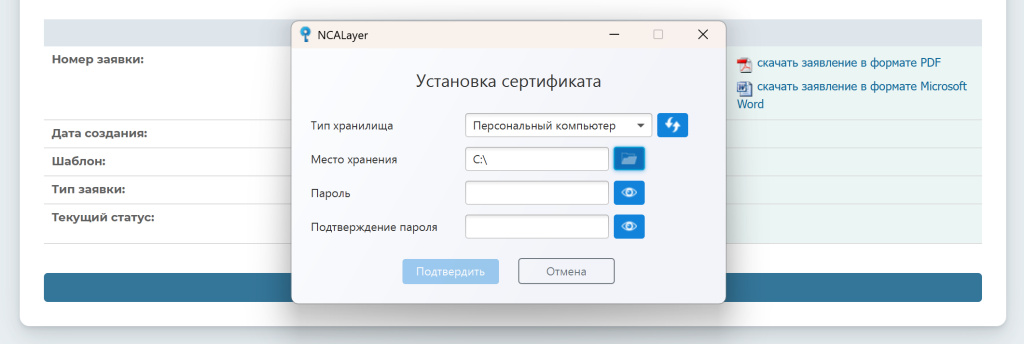
Требования к паролю: минимум 6 символов, обязательно наличие хотя бы одной заглавной буквы (A-Z), одной строчной буквы (a-z) и одной цифры (0-9). Также можно использовать специальные символы «#$^+=!*()@%&_?-.».
Внимание! Запомните этот пароль! Он не хранится в НУЦ РК и не подлежит восстановлению. В случае его утери доступ к ключу ЭЦП будет невозможен, и сертификаты придется отзывать и выпускать заново.
Нажмите кнопку «Подтвердить».
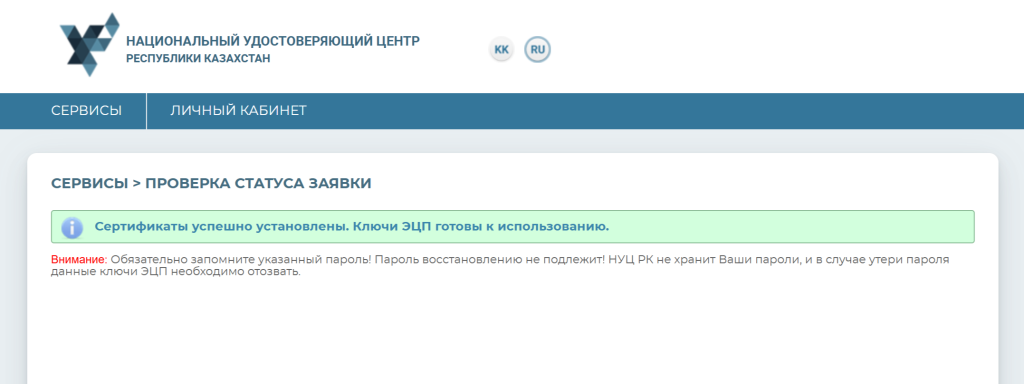
После успешной установки вы увидите сообщение: «Сертификаты успешно установлены».
Откройте папку, которую вы указали при подаче заявки. Вы увидите один файл с ключом ЭЦП (по стандарту ГОСТ). Это ваш готовый к использованию ключ электронной цифровой подписи.
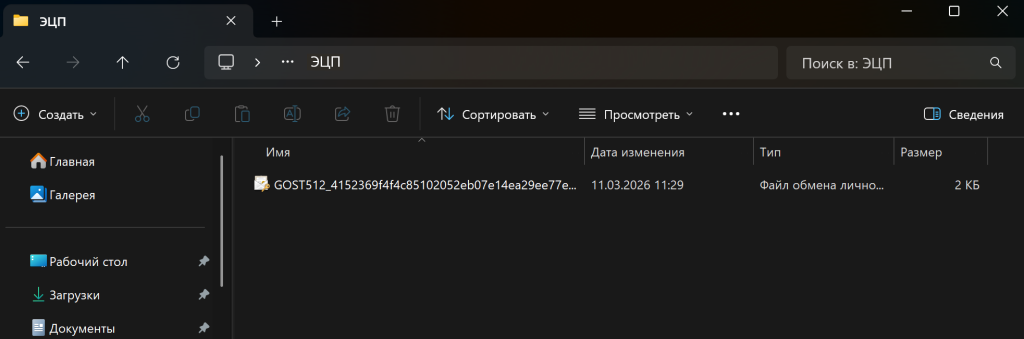
Получение ключа ЭЦП успешно завершено.
В случае возникновения трудностей при получении сертификатов, пожалуйста, свяжитесь со службой технической поддержки по телефону 1414 или по электронной почте support@goscorp.kz.